Licensed to be used in conjunction with basebox, only.
// ki-chat
Wissensbasen und Quellen
Kurzbeschreibung
Wenn eine App eigene Dokumente hinterlegt hat, beantwortet der Assistent Ihre Fragen aus diesen Dokumenten – und belegt jede Aussage. Im Antworttext erscheinen nummerierte Quellen-Chips, unter der Antwort listet ein eigener Abschnitt alle verwendeten Dokumente auf. So sehen Sie, worauf eine Antwort beruht, und können bis zur Fundstelle im Originaldokument zurückgehen.
Wofür nutze ich das
Antworten aus einer Wissensbasis sind nur so belastbar wie die Dokumente, auf denen sie beruhen. Mit den Quellenangaben können Sie:
- nachvollziehen, welche Textstelle eine Aussage stützt,
- die Aussage im Originaldokument gegenprüfen,
- das Dokument herunterladen und weiterverwenden,
- einschätzen, wie breit gesucht wurde.
Was ist eine Wissensbasis?
Eine Wissensbasis sind die Dokumente, die einer App hinterlegt wurden – zum Beispiel Leitlinien, Handbücher oder Richtlinien. Die App greift bei jeder Frage darauf zu, statt allein aus dem allgemeinen Modellwissen zu antworten. Wie Dokumente zu einer App kommen, steht unter Neue App erstellen.
Im normalen Chat ohne Wissensbasis gibt es entsprechend keine Quellenangaben.
Wo finde ich die Quellen
Die Quellen erscheinen an zwei Stellen – direkt im Text und gesammelt darunter.
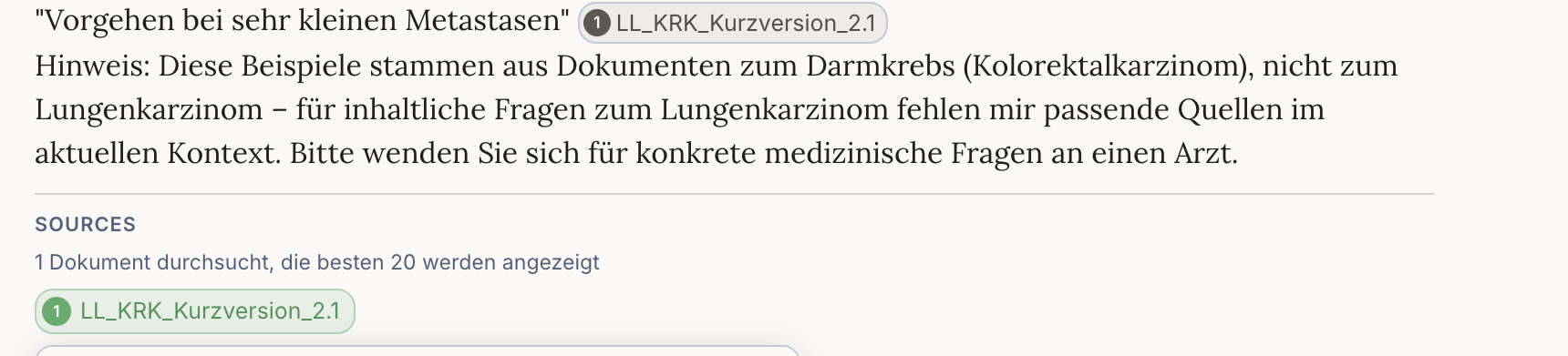
Im Antworttext: Dort, wo eine Aussage durch ein Dokument belegt ist, steht ein nummerierter Chip mit dem Dokumentnamen, zum Beispiel ① LL_KRK_Kurzversion_2.1. Der Chip sitzt genau an der Stelle, die er belegt.
Unter der Antwort: Ein eigener Abschnitt SOURCES fasst alle verwendeten Quellen zusammen. Die Oberfläche verwendet hier den englischen Begriff, auch in der deutschen Ansicht. Direkt darunter steht die Abdeckungsanzeige:
1 Dokument durchsucht, die besten 20 werden angezeigt
Sie sagt Ihnen, wie viele Dokumente für Ihre Frage durchsucht wurden. Darunter folgt jede Quelle als eigener Chip mit Nummer und Dateiname.
Warum „die besten 20"?
Durchsucht wird die gesamte Wissensbasis – aber angezeigt werden nur die 20 relevantesten Textabschnitte. Bei umfangreichen Dokumentensammlungen sehen Sie also nicht zwangsläufig jede passende Stelle.
Wenn Sie vermuten, dass etwas fehlt: Stellen Sie die Frage enger und konkreter. Dann verschiebt sich die Auswahl der 20 Abschnitte auf den Bereich, der Sie interessiert.
Schritt für Schritt
- Öffnen Sie eine App, der Dokumente hinterlegt sind.
- Stellen Sie Ihre Frage wie gewohnt.
- Achten Sie in der Antwort auf die nummerierten Chips – sie zeigen, welche Aussage woher stammt.
- Sehen Sie sich unter der Antwort den Abschnitt SOURCES an: die Abdeckungsanzeige und die Liste der verwendeten Dokumente.
- Klicken Sie auf einen Quellen-Chip, um die Fundstelle aufzuklappen.
Was eine aufgeklappte Quelle zeigt
Klappen Sie eine Quelle auf, sehen Sie vier Angaben:
- Dateiname des Originaldokuments, inklusive Dateiendung
- Anzahl der Abschnitte („sections"), in die das Dokument zerlegt wurde
- ein Download-Symbol, mit dem Sie das Originaldokument herunterladen
- den zitierten Textabschnitt – also die Stelle, auf die sich die Antwort stützt

Über den Download bekommen Sie immer das vollständige Originaldokument – nicht nur den zitierten Ausschnitt.
Hinweise
Hinweis
- Die gesamte Wissensbasis wird durchsucht, nicht nur die zuerst gefundenen Treffer. Die Anzeige beschränkt sich anschließend auf die 20 relevantesten Abschnitte.
- Quellenangaben funktionieren in allen Oberflächensprachen. Einzelne Bezeichnungen wie „SOURCES" oder „sections" erscheinen dabei auf Englisch.
- Die Abschnitte („sections") entstehen bei der Verarbeitung des Dokuments. Ihre Anzahl sagt etwas über den Umfang des Dokuments aus, nicht über die Qualität der Antwort.
- Prüfen Sie bei wichtigen Aussagen immer die Fundstelle im Originaldokument.
Häufige Fragen
Warum sehe ich keine Quellen? Quellenangaben erscheinen nur bei Antworten, die auf hinterlegten Dokumenten beruhen. Im normalen Chat oder in einer App ohne Wissensbasis gibt es keine.
Was bedeutet die Zahl im Chip?
Sie verbindet die Aussage im Text mit dem passenden Eintrag in der Quellenliste darunter. Chip ① gehört zur Quelle ①.
Was heißt „1 Dokument durchsucht, die besten 20 werden angezeigt"? Es wurde ein Dokument durchsucht, und von den gefundenen Textabschnitten werden die 20 relevantesten angezeigt.
Kann ich das Originaldokument herunterladen? Ja, über das Download-Symbol in der aufgeklappten Quelle. Sie erhalten das vollständige Dokument.
Was sind „sections"? Die Abschnitte, in die ein Dokument bei der Verarbeitung zerlegt wurde. Der Assistent sucht darin nach den passenden Stellen.
Die Antwort nennt eine Quelle, die ich nicht erwartet habe – was nun? Klappen Sie die Quelle auf und lesen Sie den zitierten Abschnitt. So erkennen Sie, ob die Stelle tatsächlich zu Ihrer Frage passt oder ob Sie die Frage präzisieren sollten.