Licensed to be used in conjunction with basebox, only.
// admin
Audit Log
Kurzbeschreibung
Das Audit Log protokolliert lückenlos sicherheitsrelevante Aktionen in Ihrer Organisation – von Anmeldungen über Änderungen an Benutzern und Gruppen bis zum Erstellen von Tagesmeldungen. Jeder Eintrag hält fest, wer wann was getan hat und ob es erfolgreich war.
Wofür nutze ich das Audit Log
Das Audit Log ist Ihr Werkzeug für Nachvollziehbarkeit, Sicherheit und Compliance. Damit können Sie:
- Vorgänge lückenlos zurückverfolgen (z. B. „Wer hat diese Gruppe gelöscht?")
- fehlgeschlagene oder verdächtige Aktionen erkennen
- Nachweise für interne oder externe Audits als CSV exportieren
Wo finde ich das Audit Log
Öffnen Sie in der Seitenleiste Administration → Audit Log. Der Bereich ist nur für Administratoren zugänglich.
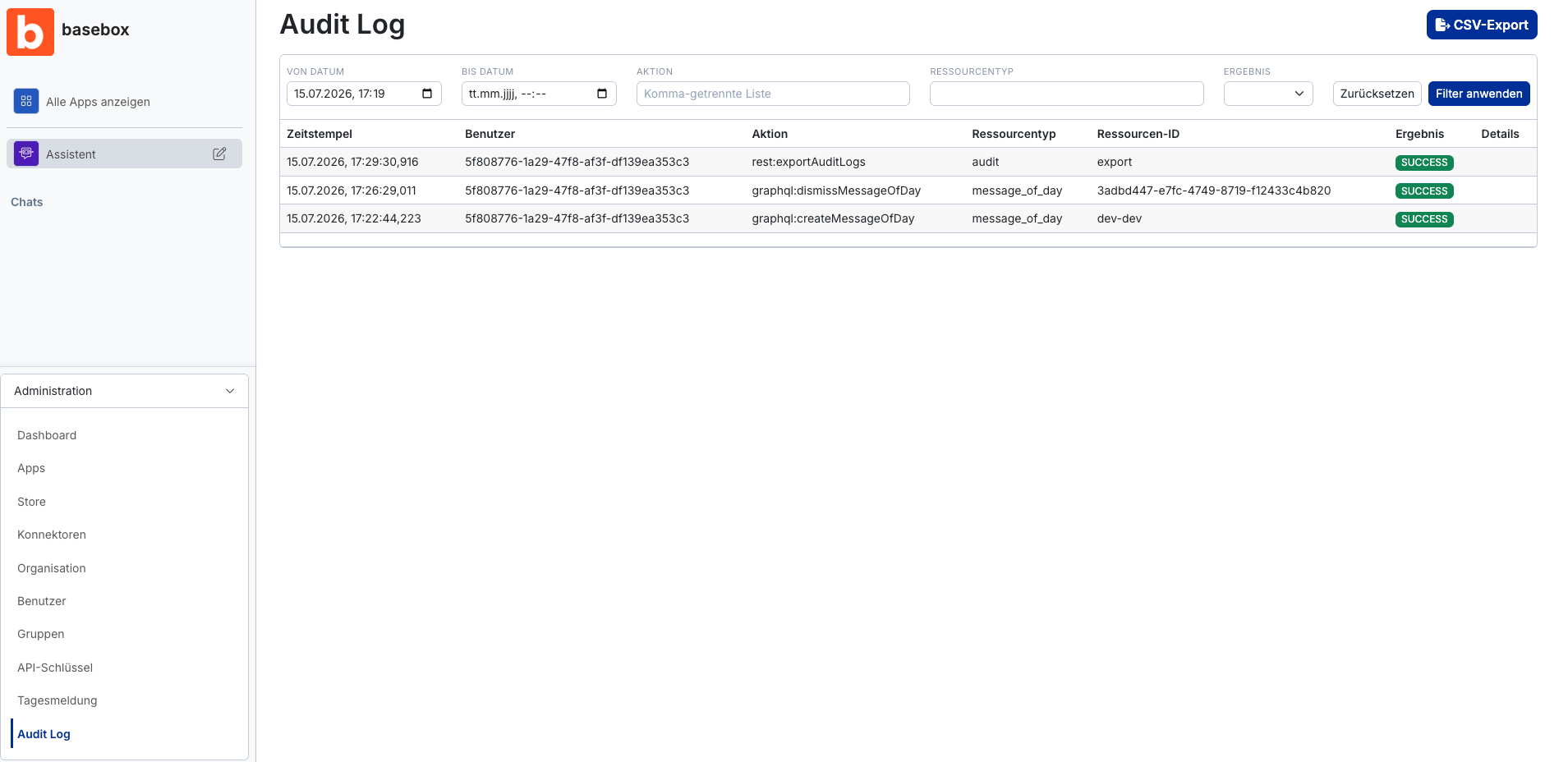
Jeder Eintrag in der Tabelle hat folgende Spalten:
| Spalte | Bedeutung |
|---|---|
| Zeitstempel | Datum und Uhrzeit der Aktion, auf die Millisekunde genau |
| Benutzer | Kennung des Benutzers, der die Aktion ausgelöst hat |
| Aktion | Die ausgeführte Aktion (siehe „Aktionen verstehen" unten) |
| Ressourcentyp | Art des betroffenen Objekts, z. B. user, group, message_of_day, app, audit |
| Ressourcen-ID | Kennung des konkret betroffenen Objekts |
| Ergebnis | SUCCESS (erfolgreich) oder FAILURE (fehlgeschlagen) |
| Details | Zusätzliche technische Informationen zur Aktion, sofern vorhanden |
Aktionen verstehen
Aktionsnamen folgen einem festen Schema aus Quelle und Vorgang:
user.login– Anmeldung eines Benutzersgraphql:createGroup/graphql:deleteGroup– Gruppe erstellt bzw. gelöschtgraphql:addUserToGroup/graphql:removeUserFromGroup– Benutzer einer Gruppe hinzugefügt bzw. entferntgraphql:editUser– Benutzer bearbeitetgraphql:createMessageOfDay/updateMessageOfDay/dismissMessageOfDay– Tagesmeldung erstellt, geändert oder ausgeblendetrest:exportAuditLogs– Audit Log als CSV exportiert
So erkennen Sie auf einen Blick, welche Art von Vorgang protokolliert wurde.
Schritt für Schritt
Einträge filtern:
- Grenzen Sie den Zeitraum über Von Datum und Bis Datum ein.
- Optional: Tragen Sie unter Aktion eine oder mehrere Aktionen als kommagetrennte Liste ein (am zuverlässigsten mit den exakten Aktionsnamen aus der Spalte „Aktion", z. B.
graphql:deleteGroup). - Optional: Schränken Sie über Ressourcentyp auf einen Objekttyp ein (z. B.
group). - Über Ergebnis filtern Sie gezielt nach SUCCESS oder FAILURE.
- Klicken Sie auf Filter anwenden, um die Liste zu aktualisieren. Zurücksetzen verwirft alle Filter.

Als CSV exportieren:
- Setzen Sie zuerst die gewünschten Filter (der Export folgt der aktuellen Ansicht).
- Klicken Sie oben rechts auf CSV-Export.
- Die Datei wird lokal auf Ihrem Gerät gespeichert und lässt sich z. B. in Excel weiter auswerten.
Hinweise
Hinweis
- Die Ansicht unterstützt seitenweise Navigation (Paging), Filtern und CSV-Export.
- Änderungen an den Filtern werden erst nach einem Klick auf Filter anwenden wirksam.
- Das Aktion-Feld erwartet die technischen Aktionsnamen; am treffsichersten filtern Sie, indem Sie einen Wert aus der Spalte „Aktion" exakt übernehmen.
- Über Ergebnis = FAILURE finden Sie gezielt fehlgeschlagene Vorgänge.
- Die Detailtiefe ist konfigurierbar: Es lässt sich festlegen, ob nur Fragen oder auch die Antworten aufgezeichnet werden.
- Die Aufbewahrungsdauer ist über einen Regler einstellbar.
Transparenz bei aufgezeichneten Gesprächen
Sobald Gesprächsinhalte aufgezeichnet werden, sehen alle Nutzer einen deutlich sichtbaren Hinweis im Chat.
Häufige Fragen
Was wird protokolliert? Sicherheitsrelevante Aktionen wie Anmeldungen sowie Änderungen an Benutzern, Gruppen, Tagesmeldungen und weiteren Ressourcen – jeweils mit Zeitstempel, auslösendem Benutzer, Ergebnis und betroffener Ressource.
Wie finde ich nur fehlgeschlagene Aktionen? Setzen Sie den Filter Ergebnis auf FAILURE und klicken Sie auf Filter anwenden.
Kann ich die Einträge weiterverarbeiten? Ja, über CSV-Export laden Sie die aktuell gefilterten Einträge als CSV-Datei herunter; sie wird lokal gespeichert.
Warum ändert sich die Liste nicht, wenn ich einen Filter eintrage? Filter greifen erst nach einem Klick auf Filter anwenden.