Copyright © 2022-2026 basebox GmbH, all rights reserved.
Licensed to be used in conjunction with basebox, only.
Licensed to be used in conjunction with basebox, only.
// erste schritte
Passwort-Management
Wann brauchen Sie ein neues Passwort?
Passwort ändern sollten Sie, wenn:
- Sie Ihr aktuelles Passwort aus Sicherheitsgründen erneuern möchten
- Sie vermuten, dass Ihr Passwort kompromittiert wurde
- Ihr Unternehmen regelmäßige Passwort-Updates verlangt
Passwort zurücksetzen müssen Sie, wenn:
- Sie Ihr Passwort vergessen haben
- Sie sich nicht mehr in basebox einloggen können
- Ihr Account gesperrt wurde
Situation 1: Sie sind eingeloggt – Passwort ändern
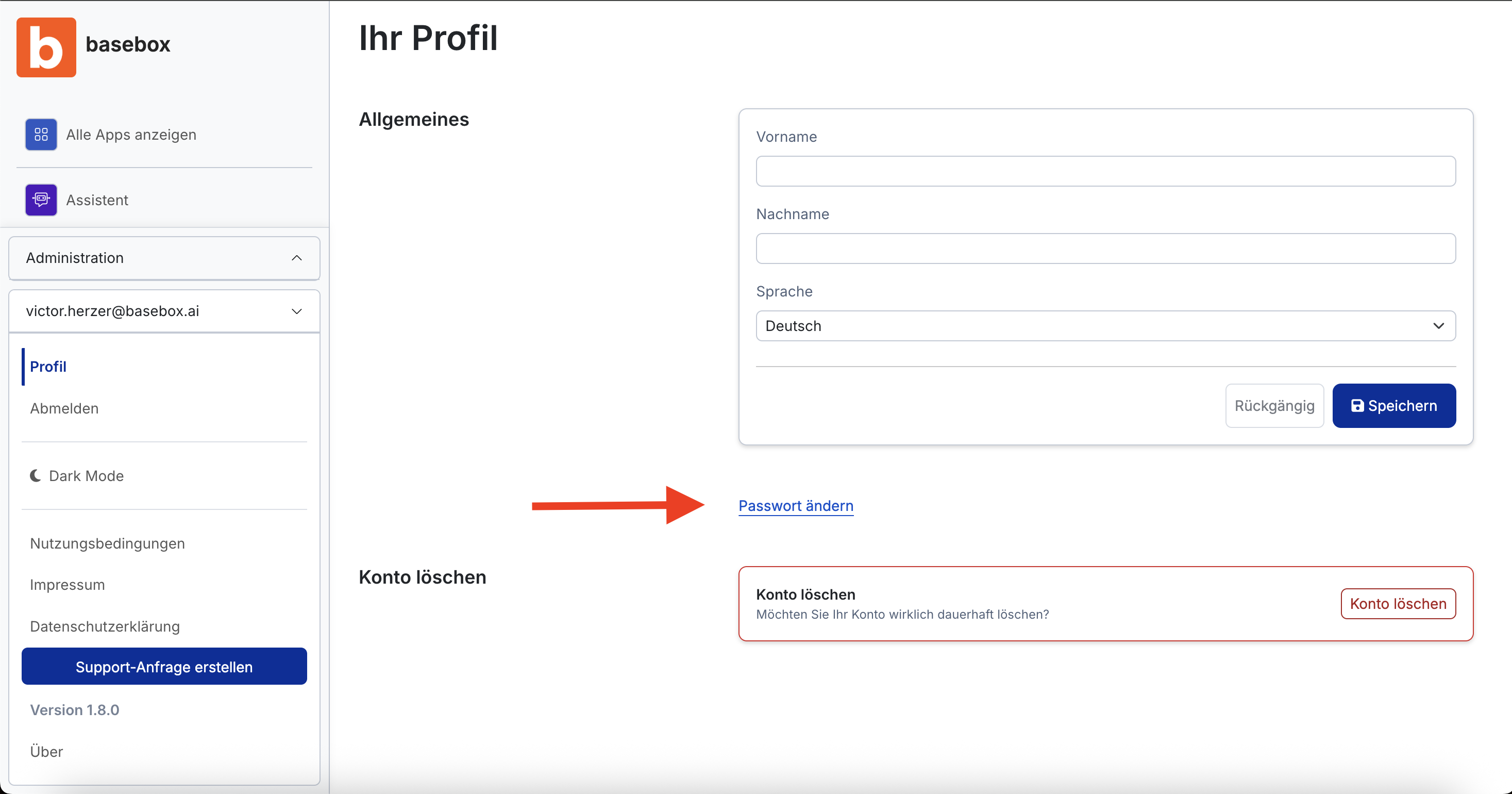
Wenn Sie bereits in basebox angemeldet sind, können Sie Ihr Passwort direkt in Ihrem Profil ändern.
So ändern Sie Ihr Passwort:
- Profil öffnen – Klicken Sie auf Ihr Profilbild oder Ihren Namen (meist oben rechts)
- Passwort-Option wählen – Klicken Sie auf „Passwort ändern"
- Aktuelles Passwort eingeben – Bestätigen Sie Ihre Identität mit dem bisherigen Passwort
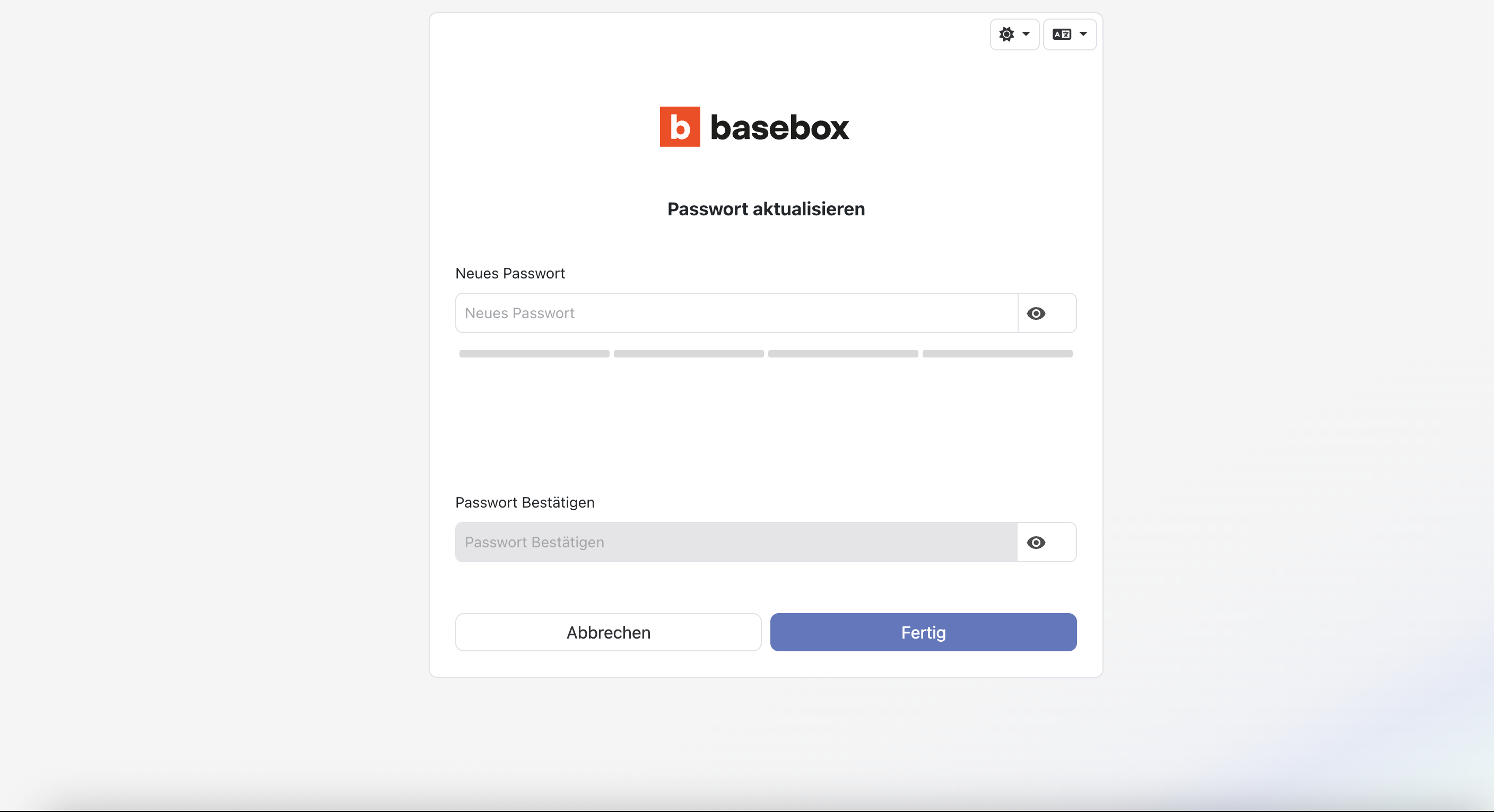
- Neues Passwort erstellen – Geben Sie Ihr neues Passwort ein
- Passwort bestätigen – Wiederholen Sie das neue Passwort zur Sicherheit
- Speichern – Klicken Sie auf „Passwort ändern" oder „Speichern"
Was passiert danach:
- Sie werden automatisch ausgeloggt
- Melden Sie sich mit Ihrem neuen Passwort wieder an
- Das alte Passwort funktioniert nicht mehr
Situation 2: Sie sind nicht eingeloggt – Passwort zurücksetzen
Wenn Sie sich nicht mehr anmelden können, nutzen Sie die „Passwort vergessen"-Funktion.
So setzen Sie Ihr Passwort zurück:
- Login-Seite öffnen – Gehen Sie zur basebox-Anmeldeseite
- „Passwort vergessen?" klicken – Sie finden den Link unter dem Login-Formular
- E-Mail-Adresse eingeben – Geben Sie die E-Mail-Adresse Ihres basebox-Accounts ein
- Absenden – Klicken Sie auf „Link senden" oder „Zurücksetzen"
- E-Mail prüfen – Schauen Sie in Ihr E-Mail-Postfach (auch im Spam-Ordner!)
- Link folgen – Klicken Sie auf den Link in der E-Mail
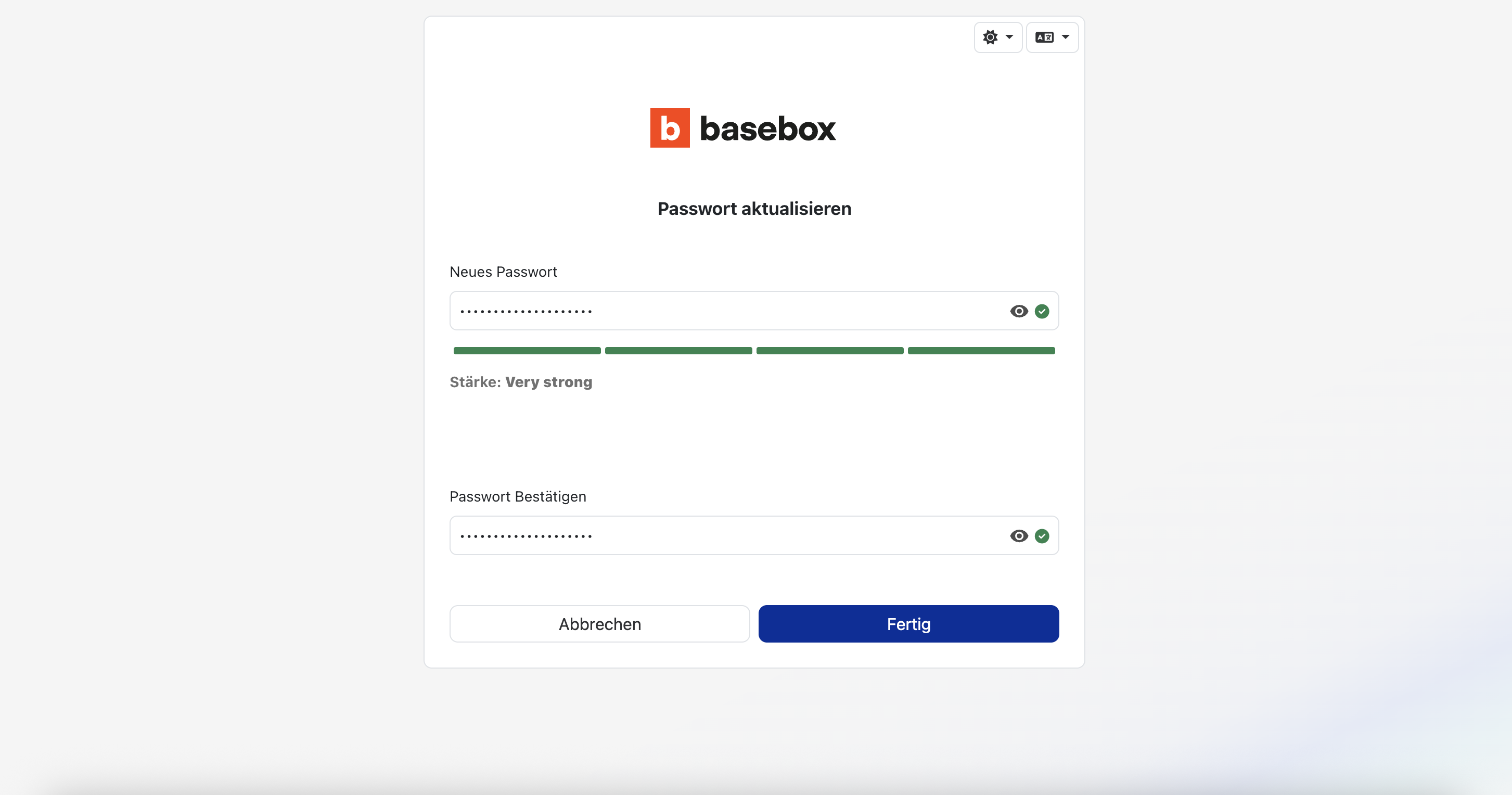
- Neues Passwort vergeben – Erstellen Sie ein neues, sicheres Passwort
- Bestätigen – Speichern Sie das neue Passwort
Wichtig
Der Reset-Link ist nur begrenzt gültig (meist 24 Stunden).
Tipps für ein sicheres Passwort
Ein gutes basebox-Passwort sollte:
- Mindestens 8 Zeichen lang sein
- Groß- und Kleinbuchstaben enthalten
- Zahlen und Sonderzeichen beinhalten
- Nicht in Wörterbüchern stehen
- Einzigartig für basebox sein (nicht bei anderen Diensten verwendet)
Probleme beim Passwort-Reset?
Keine E-Mail erhalten?
Prüfen Sie folgende Punkte:
- Spam-Ordner – Die E-Mail könnte als Spam eingestuft worden sein
- E-Mail-Adresse – Haben Sie die richtige Adresse verwendet?
- Wartezeit – E-Mails können bis zu 10 Minuten dauern
- Firmen-Filter – Ihr IT-System könnte die E-Mail blockieren
E-Mail kommt trotzdem nicht an?
- Nochmal versuchen – Wiederholen Sie den Reset-Vorgang
- Alternative E-Mail – Falls Sie mehrere E-Mail-Adressen haben
- Support kontaktieren – Wir helfen Ihnen weiter
Account gesperrt oder andere Probleme?
Kontaktieren Sie sofort den Support, wenn:
- Ihr Account gesperrt wurde
- Sie verdächtige Aktivitäten bemerken
- Der Reset mehrfach nicht funktioniert
- Sie keinen Zugriff auf Ihre E-Mail-Adresse haben
Sicherheits-Checkliste
Nach dem Passwort-Wechsel sollten Sie:
- Das neue Passwort in Ihrem Passwort-Manager speichern
- Prüfen, ob Sie sich erfolgreich anmelden können
- Andere Geräte/Browser neu anmelden
- Bei Verdacht auf Kompromittierung: Administrator informieren
Wichtiger Hinweis
Teilen Sie Ihr basebox-Passwort niemals mit anderen Personen. Jeder Nutzer sollte sein eigenes Konto haben.
Benötigen Sie Hilfe? Support kontaktieren