Licensed to be used in conjunction with basebox, only.
// ki-chat
Konnektoren
Kurzbeschreibung
Konnektoren verbinden basebox mit externen Diensten und Werkzeugen und erweitern den Assistenten damit um zusätzliche Fähigkeiten – etwa den Zugriff auf eine Wissensdatenbank, eine Websuche oder ein angebundenes Fachsystem. Welche Konnektoren Ihnen zur Verfügung stehen, richtet Ihre Organisation ein; einige verlangen zusätzlich, dass Sie sich einmalig mit Ihrem eigenen Zugang anmelden.
Wofür nutze ich Konnektoren
Mit einem Konnektor kann der Assistent Fragen beantworten, für die er Informationen von außerhalb des Chats braucht. Statt Inhalte selbst zu suchen, zu kopieren oder hochzuladen, fragen Sie einfach – der Assistent holt sich die nötigen Informationen aus dem angebundenen System.
Diese Seite erklärt das Prinzip. Welche Konnektoren es konkret gibt, wächst mit der Zeit und unterscheidet sich je Organisation.
Wo finde ich meine Konnektoren
Ihre Konnektoren erreichen Sie direkt im Chat: Klicken Sie unten beim Eingabefeld auf das „+"-Symbol. Dort werden die Konnektoren aufgelistet, die für Sie und die gerade genutzte App freigegeben sind.
Diese Liste ist bewusst keine Übersicht aller Konnektoren, die es in basebox überhaupt gibt – sie zeigt genau die, die Ihnen tatsächlich zur Verfügung stehen. Die Verfügbarkeit entsteht dabei auf zwei Ebenen:
- Ihre Organisation gibt Konnektoren frei und legt fest, welche davon in welcher App nutzbar sind. Das übernehmen Administratoren – Details dazu im Admin-Bereich.
- Sie selbst hinterlegen bei Konnektoren mit persönlichem Zugang Ihre eigenen Zugangsdaten. Erst danach kann der Assistent diesen Konnektor für Sie verwenden.
Schritt für Schritt
Einen Konnektor mit eigenem Zugang einrichten
Manche Konnektoren greifen auf ein System zu, in dem Sie ein persönliches Konto haben – zum Beispiel ein Wiki. Für diese hinterlegen Sie Ihren Zugang einmalig selbst:
- Klicken Sie im Chat unten beim Eingabefeld auf das „+"-Symbol.
- Klicken Sie in der Liste auf den Konnektor, den Sie einrichten möchten. Damit öffnet sich dessen Konfiguration.
- Tragen Sie Ihre Zugangsdaten ein – in der Regel ein eigens dafür erzeugtes Zugriffstoken des jeweiligen Systems, nicht Ihr normales Login-Passwort.
- Speichern Sie. Der Konnektor steht Ihnen ab jetzt im Chat zur Verfügung.
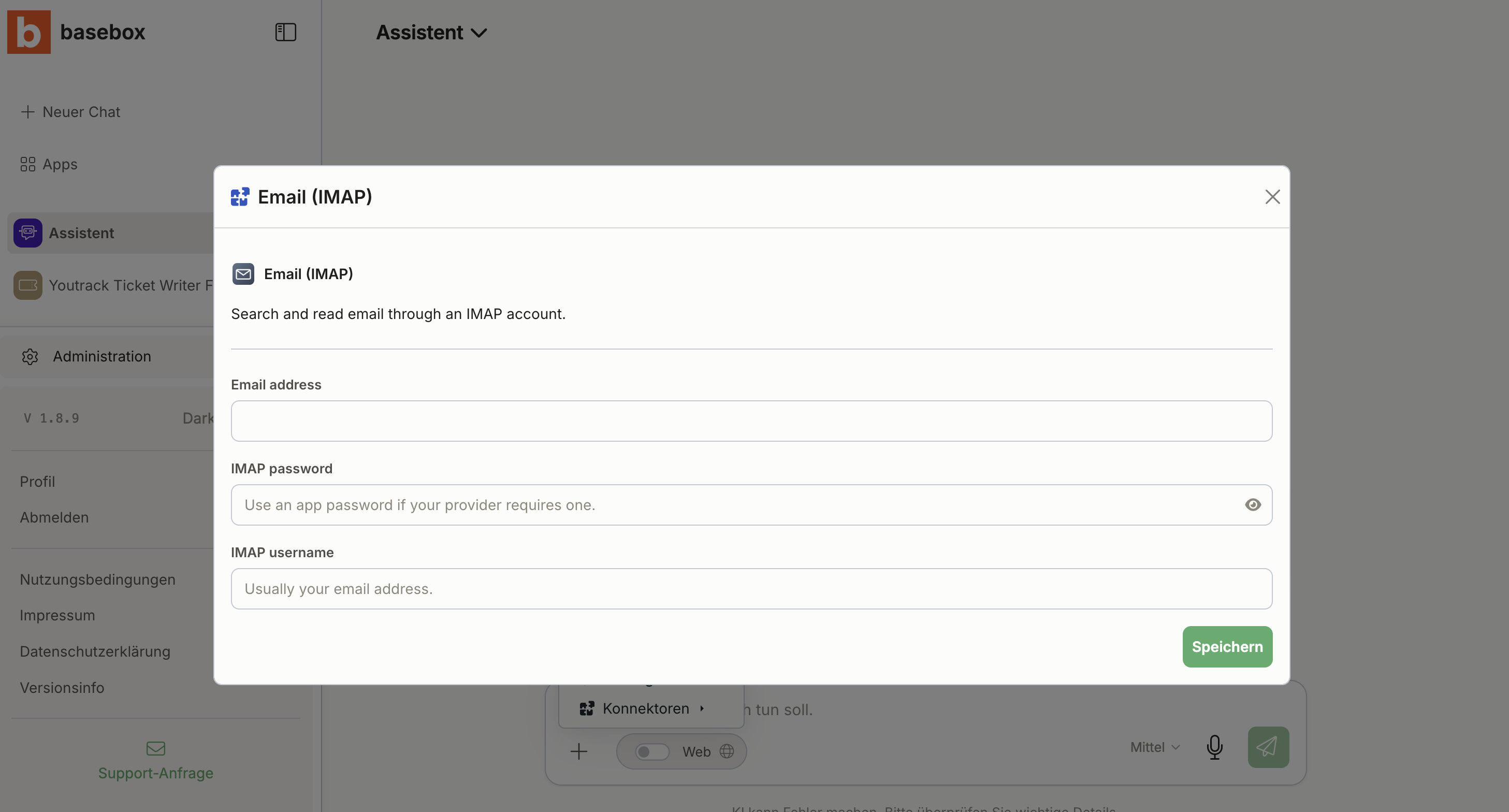
Einen Konnektor im Chat nutzen
Sie müssen einen Konnektor nicht eigens aufrufen. Der Assistent weiß, welche Konnektoren verfügbar sind, und nutzt sie selbstständig, wenn es für Ihre Frage hilfreich ist.
- Stellen Sie Ihre Frage wie gewohnt im Chat.
- Braucht der Assistent Informationen aus einem angebundenen System, ruft er den passenden Konnektor auf.
- Währenddessen erscheint über bzw. neben der Antwort ein kurzer Hinweis, welches Werkzeug gerade verwendet wird – etwa „Sucht im Web …" oder „Nutzt [Name des Konnektors] …".
- Anschließend erhalten Sie die Antwort. Links auf Inhalte des angebundenen Systems öffnen sich in einem neuen Browser-Tab, damit Ihr Chat nicht unterbrochen wird.
Websuche als Sonderfall
Die Websuche ist technisch ebenfalls ein Konnektor, wird aber anders bedient als die übrigen: Sie brauchen keine Zugangsdaten, schalten sie über den Schalter „Web" in der Eingabezeile ein – und sie ist standardmäßig aus. Sobald Sie den Chat verlassen oder sich neu anmelden, schaltet sie sich wieder aus und muss bei der nächsten Nutzung erneut eingeschaltet werden. Vor der ersten Suche fragt basebox zusätzlich nach Ihrer ausdrücklichen Zustimmung.
Wie der Regler genau funktioniert, wann er sich zurücksetzt und was mit Ihrer Suchanfrage geschieht, sobald sie die Installation verlässt, steht ausführlich unter Websuche.
Hinweise
Hinweis
- Sie sehen nur, was Sie sehen dürfen. Wenn ein Konnektor eine Anmeldung verlangt, meldet sich jede Person mit dem eigenen Konto an. Der Assistent erreicht dadurch genau die Inhalte, die Sie im Originalsystem auch selbst sehen dürfen – basebox vergibt keine zusätzlichen Rechte.
- Ohne Ihre Zugangsdaten kein Zugriff. Solange Sie bei einem Konnektor mit persönlichem Zugang nichts hinterlegt haben, kann der Assistent ihn nicht verwenden.
- Änderungen wirken sofort. Wird Ihr Zugang im angebundenen System entzogen, verliert auch basebox unmittelbar den Zugriff.
- Einrichtung unterscheidet sich. Wie ein Konnektor konfiguriert ist, kann je nach Organisation abweichen – bei manchen melden sich alle Personen einzeln an, bei anderen ist ein gemeinsamer Zugang eingerichtet. Bei Unklarheiten fragen Sie Ihre Administratoren.
Häufige Fragen
Was ist ein Konnektor? Eine Verbindung von basebox zu einem externen Dienst oder Werkzeug – zum Beispiel zu einem Wiki, einem Fachsystem oder einer Websuche. Sie erweitert den Assistenten um Fähigkeiten, die über den reinen Chat hinausgehen.
Wo sehe ich, welche Konnektoren ich nutzen kann? Im Chat über das „+"-Symbol unten beim Eingabefeld. Dort erscheinen genau die Konnektoren, die für Sie und die aktuelle App freigegeben sind.
Muss ich mich überall anmelden? Nein. Nur bei Konnektoren, die auf ein System mit persönlichem Konto zugreifen – etwa ein Wiki –, hinterlegen Sie einmalig Ihren eigenen Zugang. Andere, wie die Websuche, brauchen keine Zugangsdaten.
Sieht der Assistent auch Dinge, die ich selbst nicht sehen darf? Nein. Bei Konnektoren mit persönlicher Anmeldung greift der Assistent mit Ihrem Zugang zu. Das angebundene System wendet dabei dieselben Berechtigungen an wie bei Ihrer direkten Anmeldung – Sie erhalten also nicht mehr zu sehen als sonst.
Was ist die Websuche? Ein Konnektor, mit dem der Assistent aktuelle, öffentliche Informationen aus dem Internet abrufen kann. Sie ist standardmäßig ausgeschaltet, schaltet sich beim Verlassen des Chats und bei einer neuen Anmeldung wieder aus und verlangt vor der ersten Suche Ihre Bestätigung im Dialog „Websuche aktivieren". Details unter Websuche.
Muss ich den Konnektor selbst aufrufen? Nein. Sie stellen einfach Ihre Frage. Der Assistent entscheidet selbst, ob und welchen Konnektor er dafür nutzt.
Warum steht mir ein bestimmter Konnektor nicht zur Verfügung? Entweder hat Ihre Organisation ihn nicht freigegeben, er ist für die gerade genutzte App nicht vorgesehen, oder Sie haben Ihre eigenen Zugangsdaten noch nicht hinterlegt.
Fragen zu einem bestimmten Konnektor? Support kontaktieren