Licensed to be used in conjunction with basebox, only.
// apps
Eigene App erstellen
Kurzbeschreibung
Mit dem App-Generator erstellen Sie in wenigen Minuten Ihre eigene KI-App – ganz ohne technisches Wissen. Sie beschreiben in eigenen Worten, wobei die App helfen soll, und basebox erzeugt daraus automatisch eine einsatzbereite App, die Sie anschließend anpassen können.
Wofür nutze ich eigene Apps
Eine App ist ein auf eine bestimmte Aufgabe zugeschnittener KI-Assistent – zum Beispiel zum Zusammenfassen von Protokollen, Formulieren von E-Mails oder Erklären von Fachbegriffen. Statt bei jeder Anfrage neu zu erklären, was Sie brauchen, halten Sie die Aufgabe einmal in einer App fest und nutzen sie immer wieder.
Wo finde ich die App-Erstellung
Öffnen Sie „Alle Apps" in der Navigation und klicken Sie auf „+ Neue App erstellen". Die App-Erstellung besteht aus zwei Modi, zwischen denen Sie oben umschalten:
- App-Generator – Sie beschreiben Ihr Anliegen, die App wird automatisch erzeugt.
- App-Editor – Sie verfeinern Name, Anweisungen und Einstellungen der App.
Rechts sehen Sie jederzeit eine Live-Vorschau Ihrer App.
Schritt für Schritt
1. App beschreiben (App-Generator)
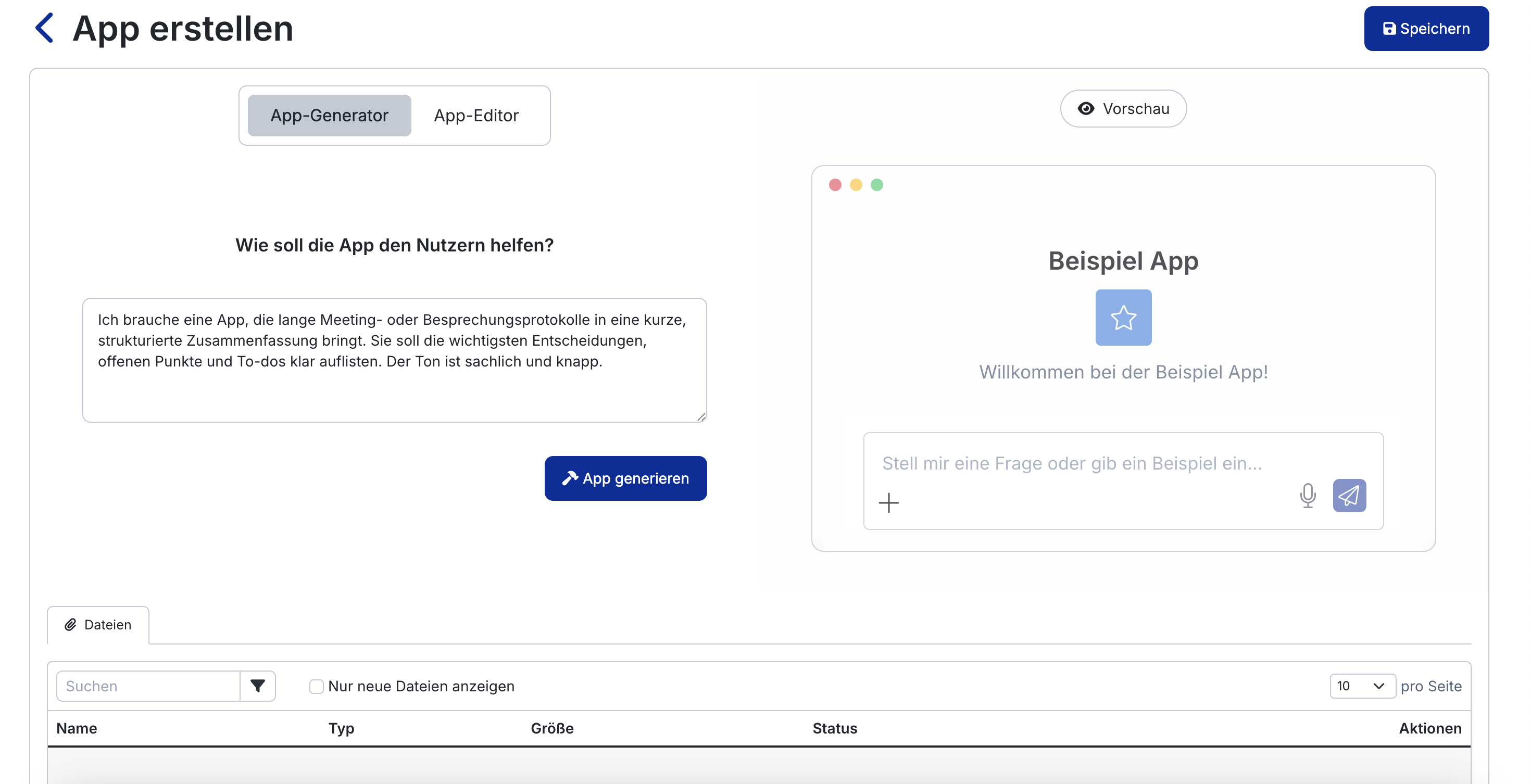
Beschreiben Sie im Feld „Wie soll die App den Nutzern helfen?" in ein bis zwei Sätzen, was die App tun soll. Formulieren Sie ruhig alltagssprachlich.
Beispiel:
Ich brauche eine App, die lange Meeting- oder Besprechungsprotokolle in eine kurze, strukturierte Zusammenfassung bringt. Sie soll die wichtigsten Entscheidungen, offenen Punkte und To-dos klar auflisten. Der Ton ist sachlich und knapp.
Klicken Sie anschließend auf „App generieren".
2. Ergebnis prüfen und anpassen (App-Editor)
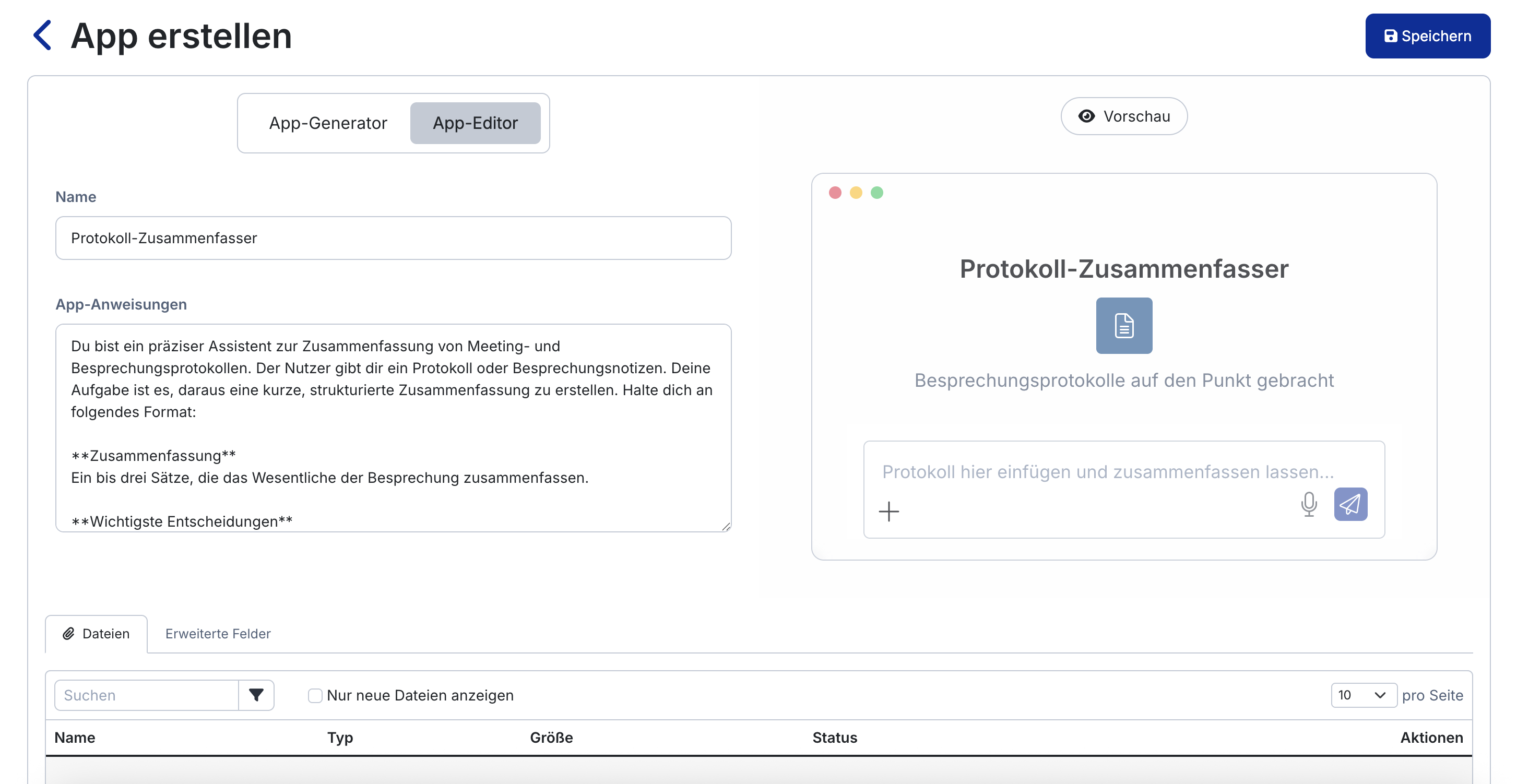
basebox erzeugt automatisch einen Namen und passende App-Anweisungen (die Instruktion, nach der die App arbeitet). Beides können Sie frei bearbeiten:
- Name – der Anzeigename Ihrer App
- App-Anweisungen – legt fest, wie sich die App verhält und antwortet
In der Vorschau rechts sehen Sie sofort, wie Ihre App aussieht und sich verhält.
3. Dateien als Wissensbasis hinzufügen (optional)
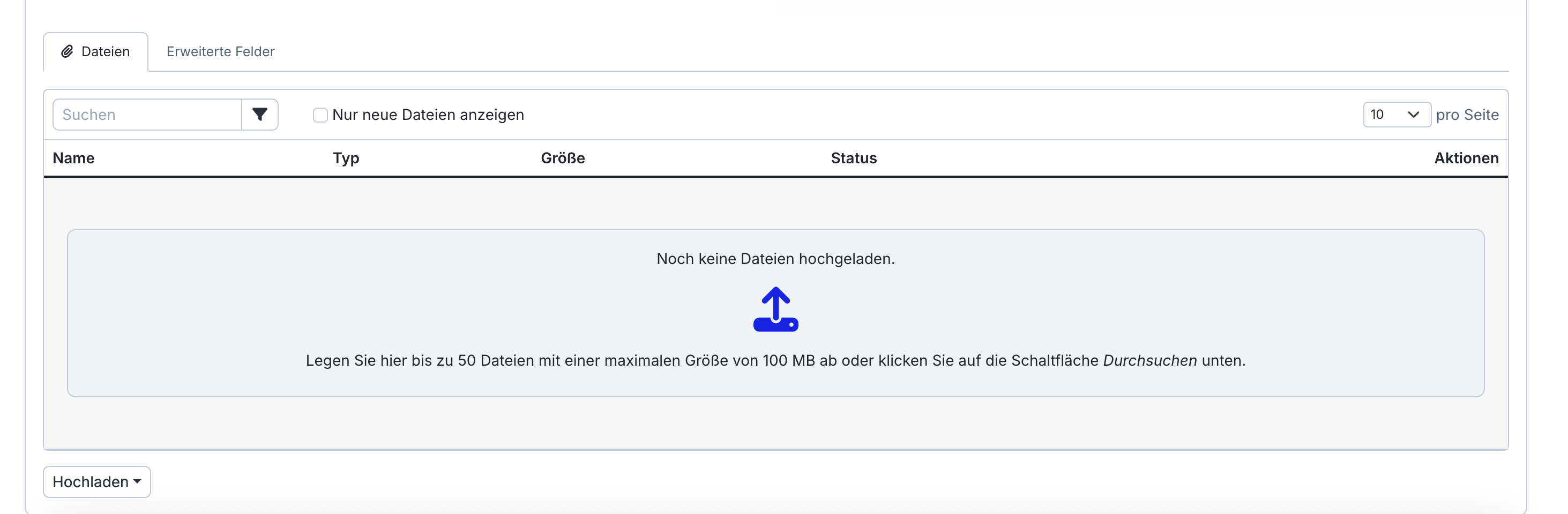
Im Reiter „Dateien" können Sie Dokumente hochladen, auf die die App zugreift. Die App bezieht die Inhalte dieser Dateien in ihre Antworten ein (RAG) – ideal, um die App mit Ihrem eigenen Fachwissen zu versorgen.
- Ziehen Sie Dateien in den Bereich oder klicken Sie auf „Hochladen" bzw. „Durchsuchen"
- Die Wissensbasis nimmt deutlich mehr und größere Dateien auf als der direkte Upload im Chat, wo 10 MB pro Datei gelten. Die genauen Obergrenzen legt Ihre Organisation fest; der Upload-Bereich nennt die für Sie gültigen Werte
App als Prompt Library
Soll die App nur eine wiederverwendbare Prompt-Vorlage sein, überspringen Sie diesen Schritt und richten auch keine Konnektoren ein. Die App arbeitet dann ausschließlich mit den App-Anweisungen aus Schritt 2: ein einmal formulierter, bewährter Prompt, den Sie und Ihr Team jederzeit wieder abrufen. Mehr dazu unter Apps als Prompt Library.
4. Darstellung und Antwortstil feinjustieren (optional)
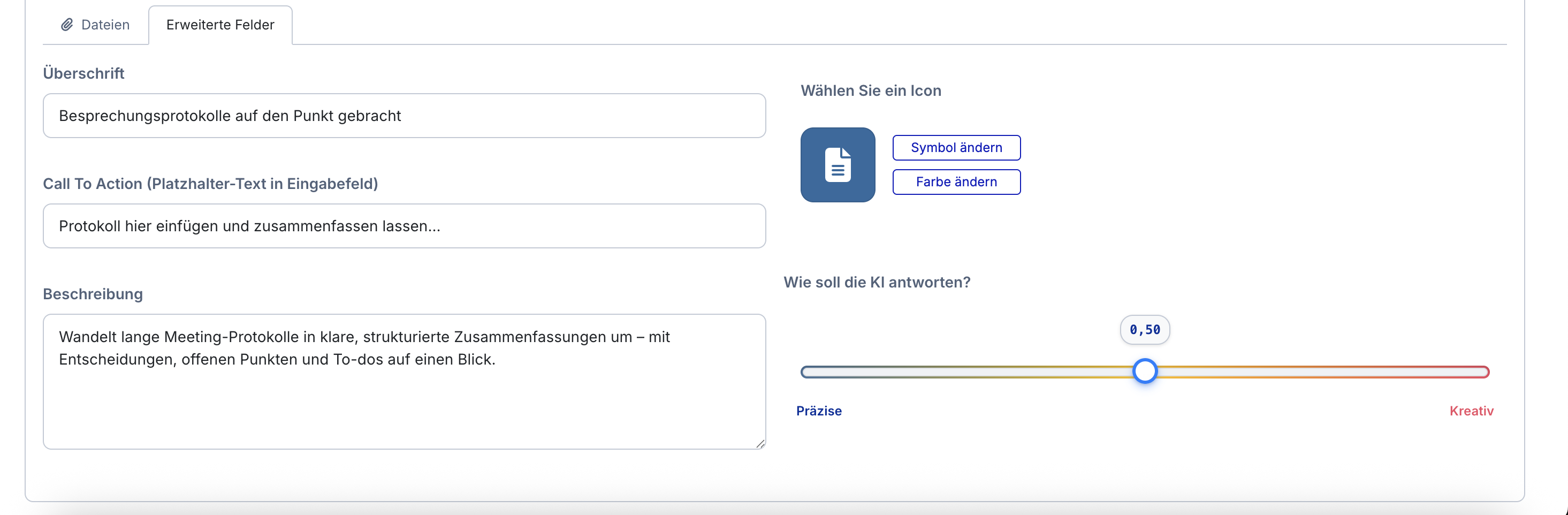
Im Reiter „Erweiterte Felder" passen Sie das Erscheinungsbild und das Verhalten weiter an:
- Überschrift – die Begrüßung in der App
- Call to Action – der Platzhaltertext im Eingabefeld
- Beschreibung – ein kurzer Text, wofür die App gedacht ist
- Icon – über „Symbol ändern" und „Farbe ändern"
- Modell – welches Modell in dieser App antwortet. Voreingestellt ist „Standard verwenden"; belassen Sie es dabei, sofern die App kein bestimmtes Modell benötigt
- Denkaufwand – der Regler steuert, wie viel Aufwand die App in ihre Antworten steckt: Niedrig · Mittel · Hoch · Sehr Hoch · Maximum. Mehr Aufwand bringt bei schwierigen Aufgaben bessere Ergebnisse, kostet aber Zeit – Hintergründe unter Reasoning-Aufwand
- Temperatur – wie variabel die Antworten ausfallen: niedrig für sachliche, reproduzierbare Antworten, höher für Entwürfe und Ideen
5. App speichern
Klicken Sie oben rechts auf „Speichern". Ihre App ist damit angelegt und erscheint in Ihrer App-Übersicht.
Hinweise
Tipp
Je konkreter Sie im App-Generator beschreiben, wofür die App gedacht ist und wie sie antworten soll (Ton, Format, was wichtig ist), desto besser fallen die automatisch erzeugten Anweisungen aus. Sie können den generierten Text danach jederzeit im App-Editor verfeinern.
Hinweis
- Der Denkaufwand wirkt sich auf Antwortqualität und Antwortzeit aus: Für einfache, gleichförmige Aufgaben genügt eine niedrige Stufe, für Analysen und mehrschrittige Aufgaben lohnt sich eine höhere.
- Hochgeladene Dateien dienen als Wissensbasis der App; achten Sie darauf, nur Inhalte hochzuladen, für die Sie die nötigen Rechte haben.
- Wer Ihre App anschließend nutzen darf, steuern Sie über die App-Freigabe.
Häufige Fragen
Muss ich einen Prompt selbst schreiben? Nein. Sie beschreiben nur, wobei die App helfen soll – die Anweisungen werden automatisch erzeugt. Anpassen können Sie sie danach jederzeit.
Kann ich die generierten Anweisungen ändern? Ja, im App-Editor lassen sich Name und App-Anweisungen frei bearbeiten.
Wozu dienen die hochgeladenen Dateien? Sie bilden die Wissensbasis der App: Die App greift auf ihren Inhalt zu und bezieht ihn in Antworten ein.
Was bewirkt der Regler „Denkaufwand"? Er legt fest, wie viel Rechenaufwand die App in eine Antwort investiert – von Niedrig (schnell, für einfache Aufgaben) bis Maximum (langsamer, für komplexe Aufgaben).
Wie geben ich meine App für andere frei? Über die App-Freigabe. Dort legen Sie fest, ob die App privat bleibt, für bestimmte Personen/Gruppen oder für die ganze Organisation verfügbar ist.