Licensed to be used in conjunction with basebox, only.
// admin
Benutzer
Kurzbeschreibung
Unter Administration → Benutzer legen Sie fest, wer Zugriff auf Ihre basebox-Organisation hat und mit welcher Rolle: Sie laden Personen ein, verwalten offene Einladungen, entfernen Benutzer und machen Personen zu Administratoren.
Wofür nutze ich die Benutzerverwaltung
- neue Teammitglieder einladen,
- ausgeschiedenen Personen den Zugang entziehen,
- Co-Administratoren bestimmen, damit die Organisation nicht von einer Person abhängt.
Melden sich Ihre Mitarbeitenden über LDAP oder SSO an, entfällt das Einladen, siehe Anmeldung (LDAP / SSO).
Wo finde ich die Benutzerverwaltung
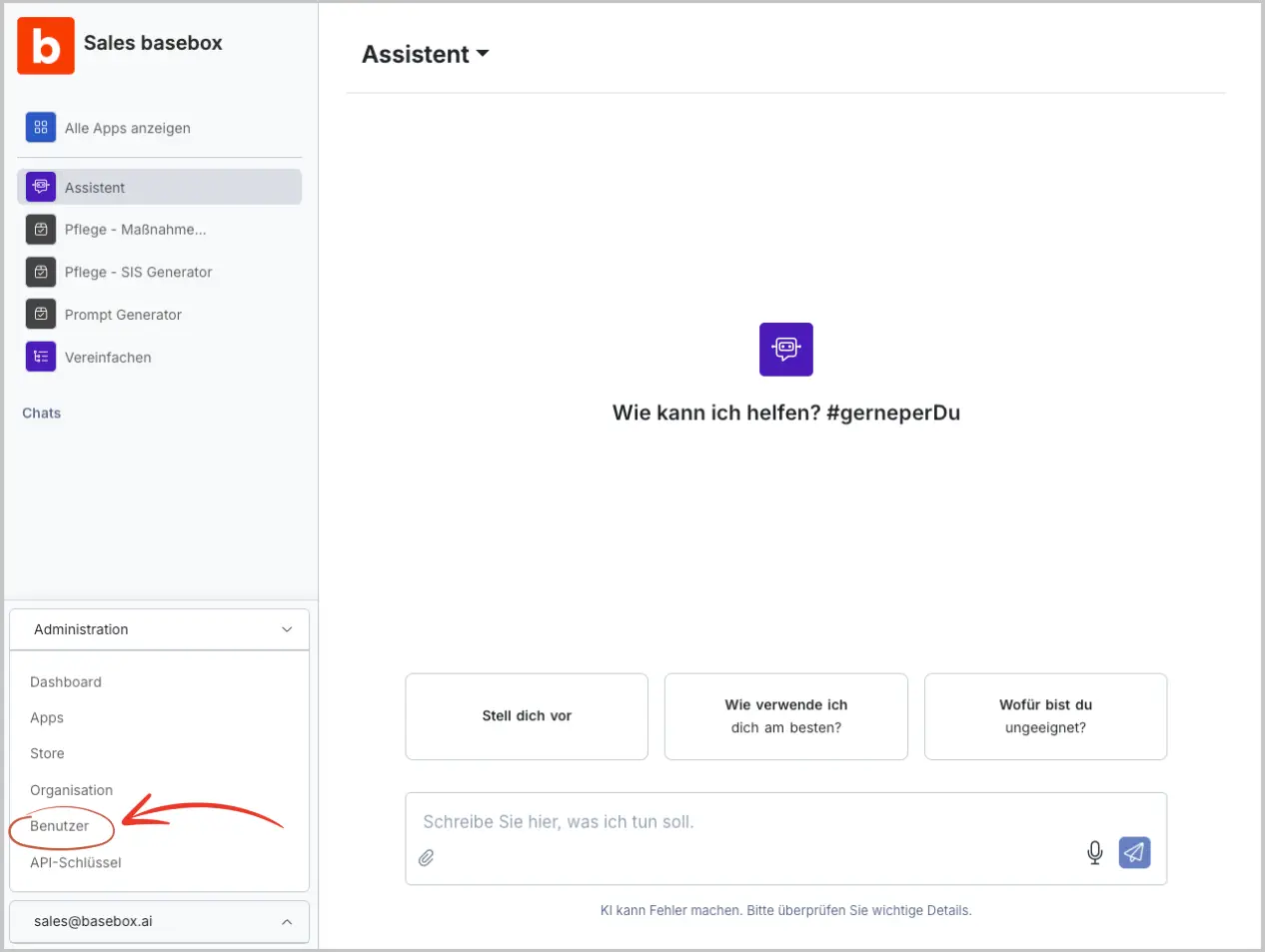
Öffnen Sie in der Seitenleiste Administration → Benutzer. Sie sehen alle Teammitglieder mit ihren aktuellen Rollen; offene Einladungen stehen im Tab Einladungen. Nur Administratoren sehen diesen Bereich.
Schritt für Schritt
Benutzer einladen
Im Bereich Benutzer laden Sie neue Personen so ein:
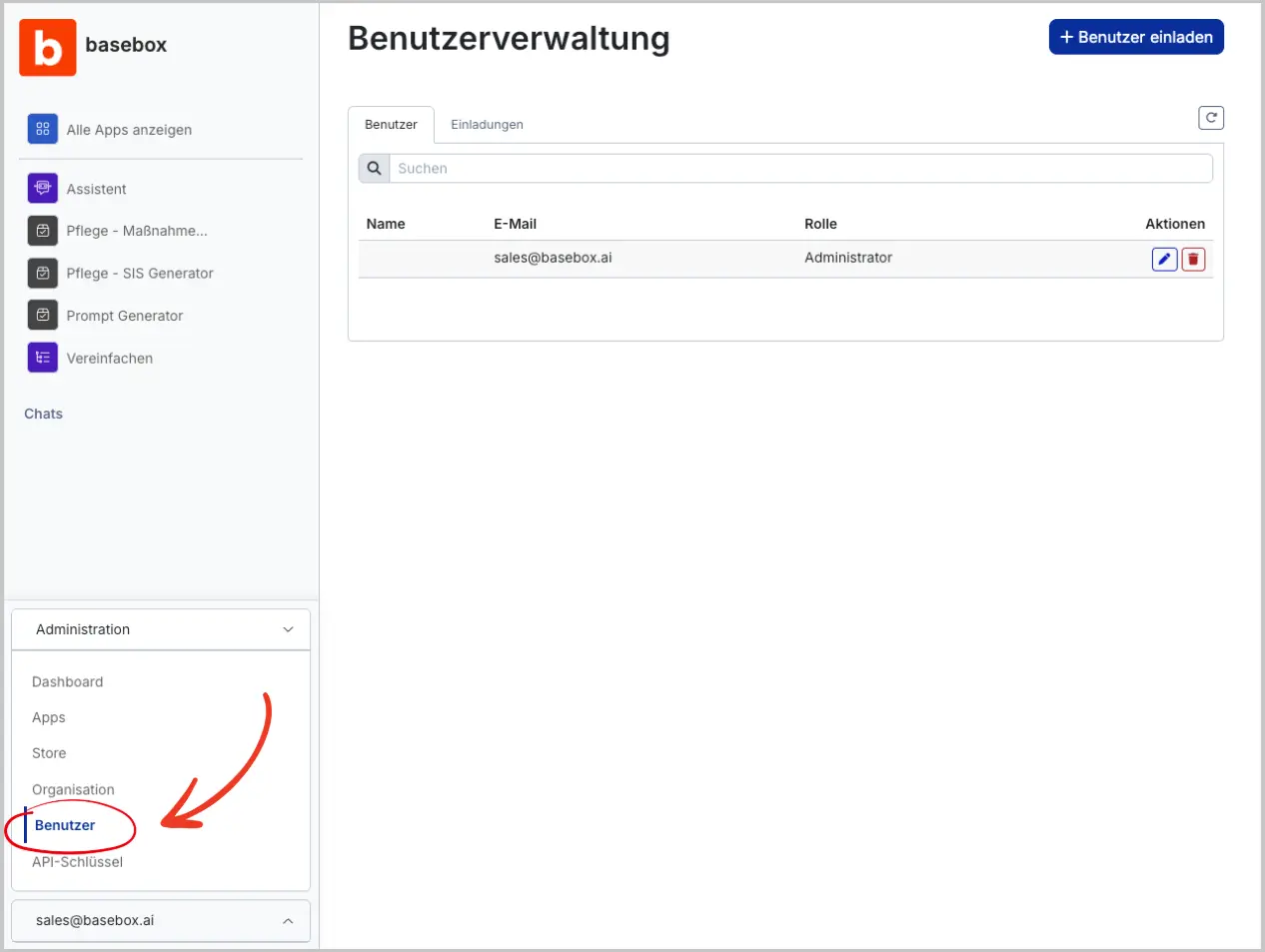
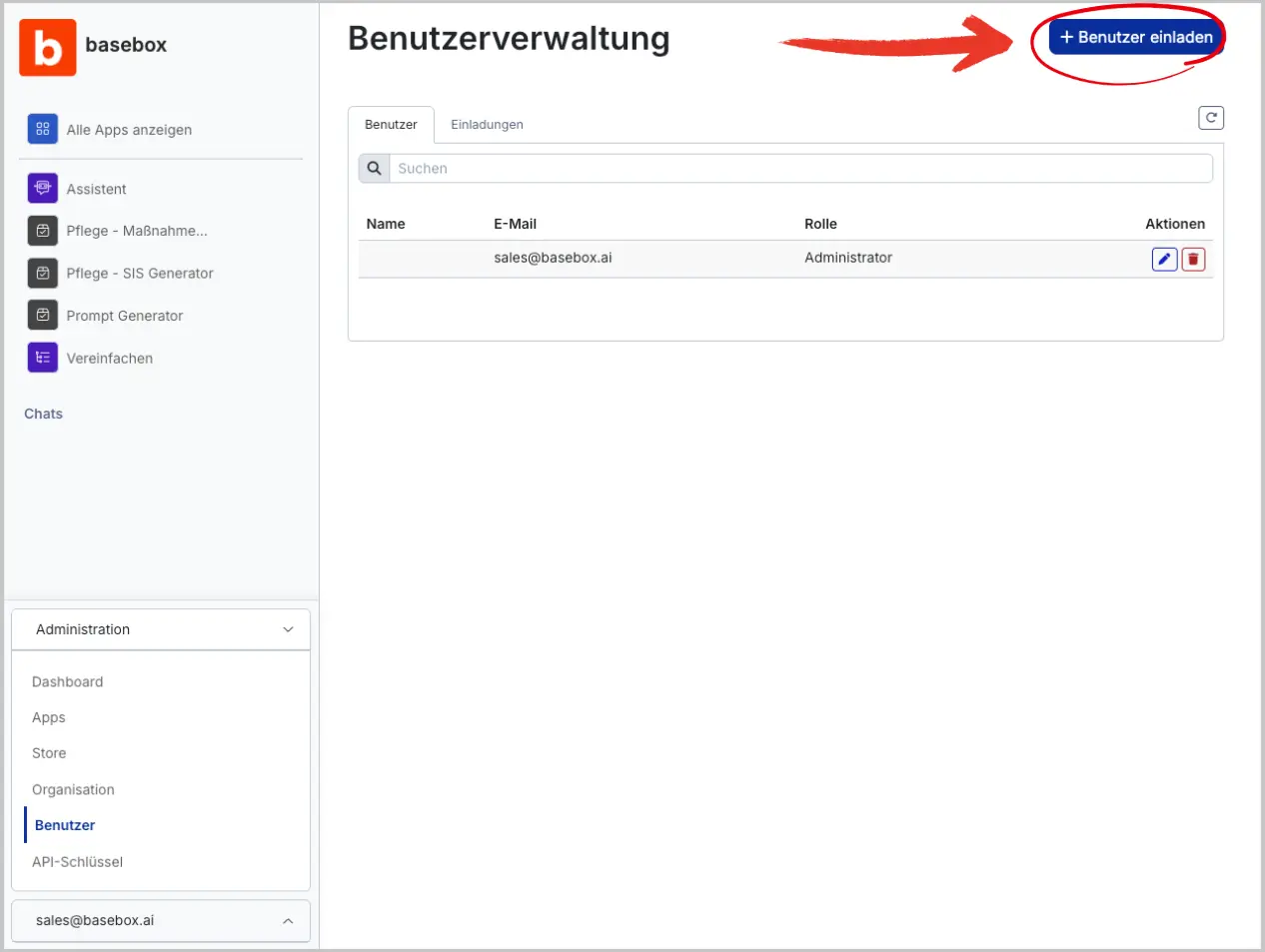
- Klicken Sie auf „+ Benutzer einladen"
- Geben Sie die E-Mail-Adresse des Nutzers ein
- Klicken Sie auf Einladen
Der eingeladene Benutzer erhält eine E-Mail und kann seinen Account erstellen. Einladungen sind 14 Tage gültig. Ist kein Mailversand eingerichtet, warnt basebox; kopieren Sie den Einladungslink dann und übermitteln Sie ihn selbst, siehe SMTP.
Einladungen verwalten
Sie können bestehende Einladungen jederzeit einsehen und verwalten.
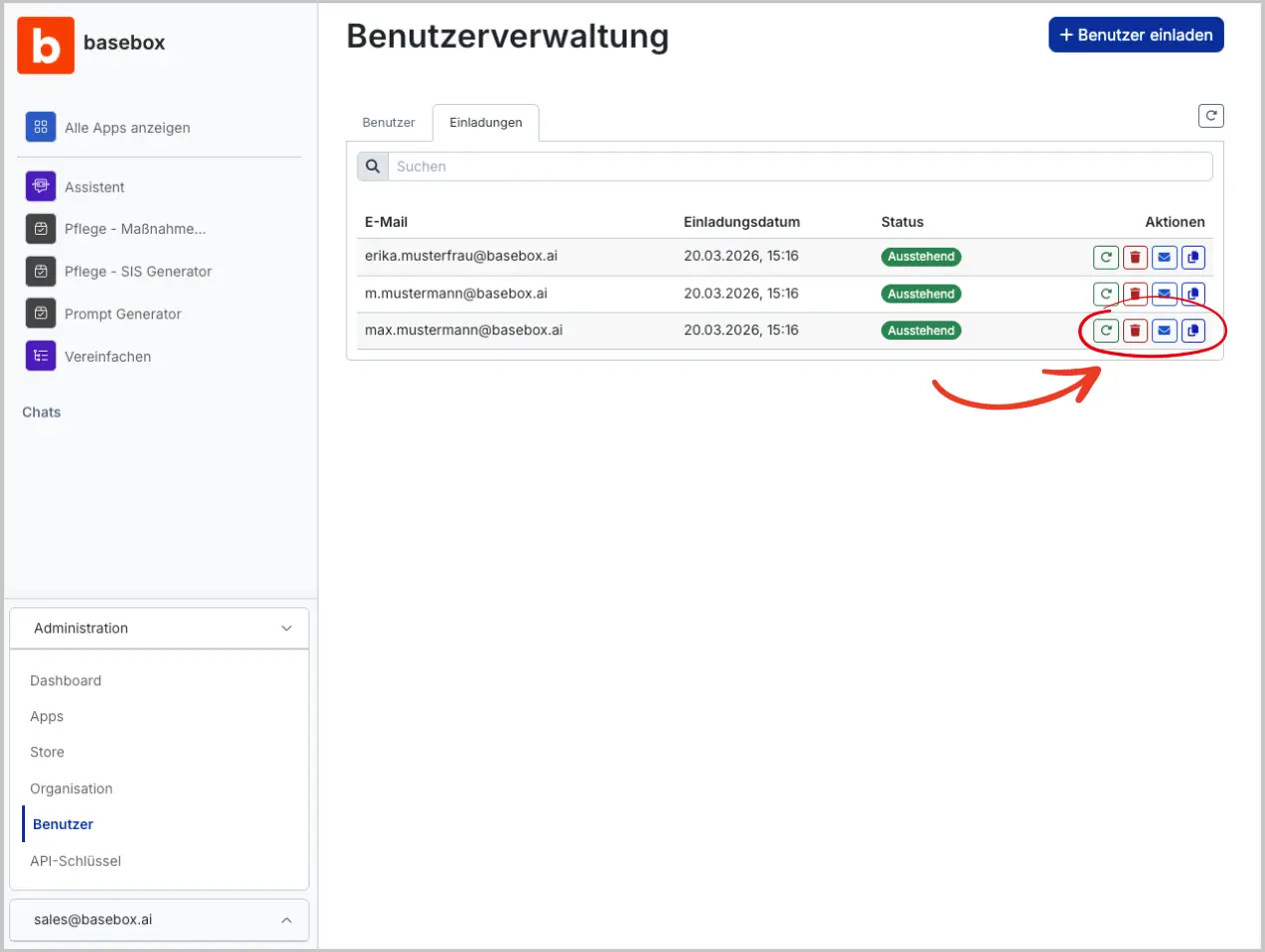
- Öffnen Sie Benutzer → Tab „Einladungen"
- Wählen Sie eine Einladung aus
Folgende Aktionen sind möglich:
- Erneuern – Einladung erneut senden
- Löschen – Einladung entfernen
- E-Mail senden – Einladung erneut versenden
- Link kopieren – Einladungslink teilen
Benutzer entfernen
Wann Sie das brauchen: Wenn Teammitglieder das Unternehmen verlassen oder keinen Zugriff mehr benötigen.
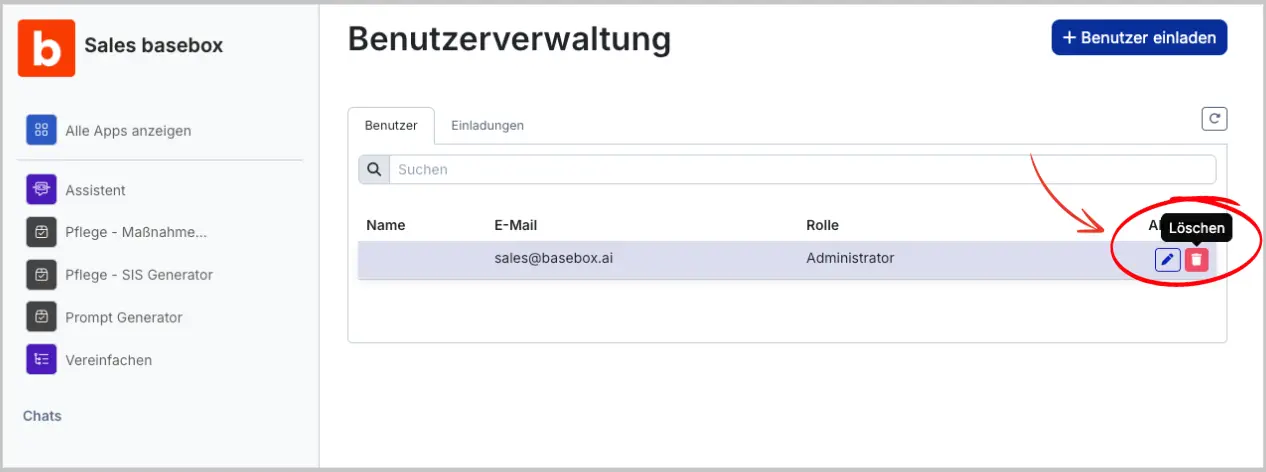
So entfernen Sie einen Benutzer:
- Benutzer auswählen – Finden Sie die Person in der Benutzerliste
- Löschen-Symbol klicken – Klicken Sie auf das Papierkorb-Symbol
- Löschung bestätigen – Bestätigen Sie die Aktion im Popup-Fenster
Was passiert danach:
- Der Benutzer wird sofort aus Ihrer Organisation entfernt
- Er hat keinen Zugriff mehr auf basebox
- Seine Apps und Daten bleiben in der Organisation erhalten
Rollen ändern
Wann Sie das brauchen:
- Einen Nutzer zum Administrator machen
- Einem Administrator die Admin-Rechte entziehen
- Neue Teammitglieder mit den richtigen Berechtigungen ausstatten
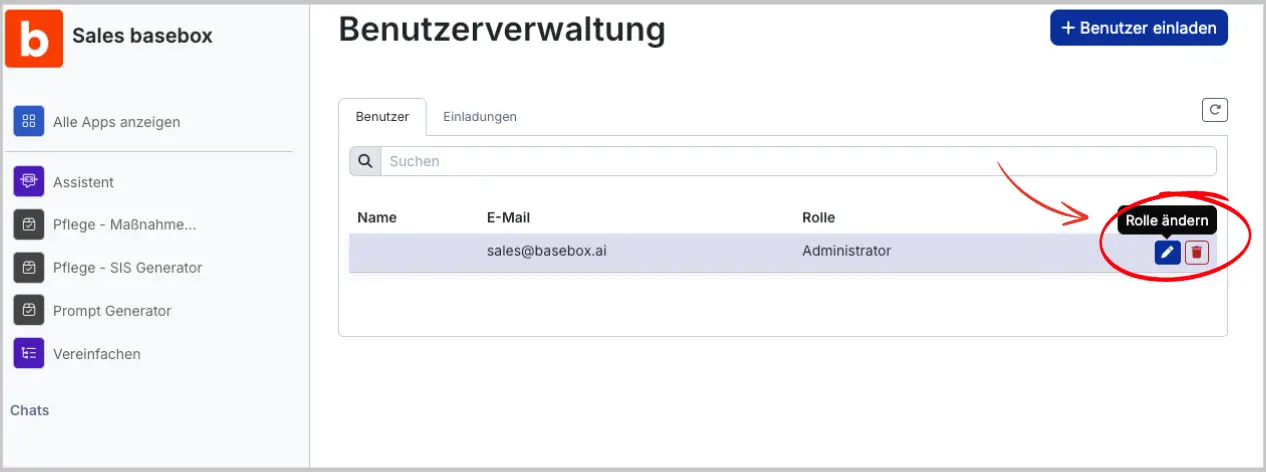
So ändern Sie eine Rolle:
- Benutzer auswählen – Finden Sie die Person in der Liste
- Bearbeiten-Symbol klicken – Klicken Sie auf das Stift-Symbol
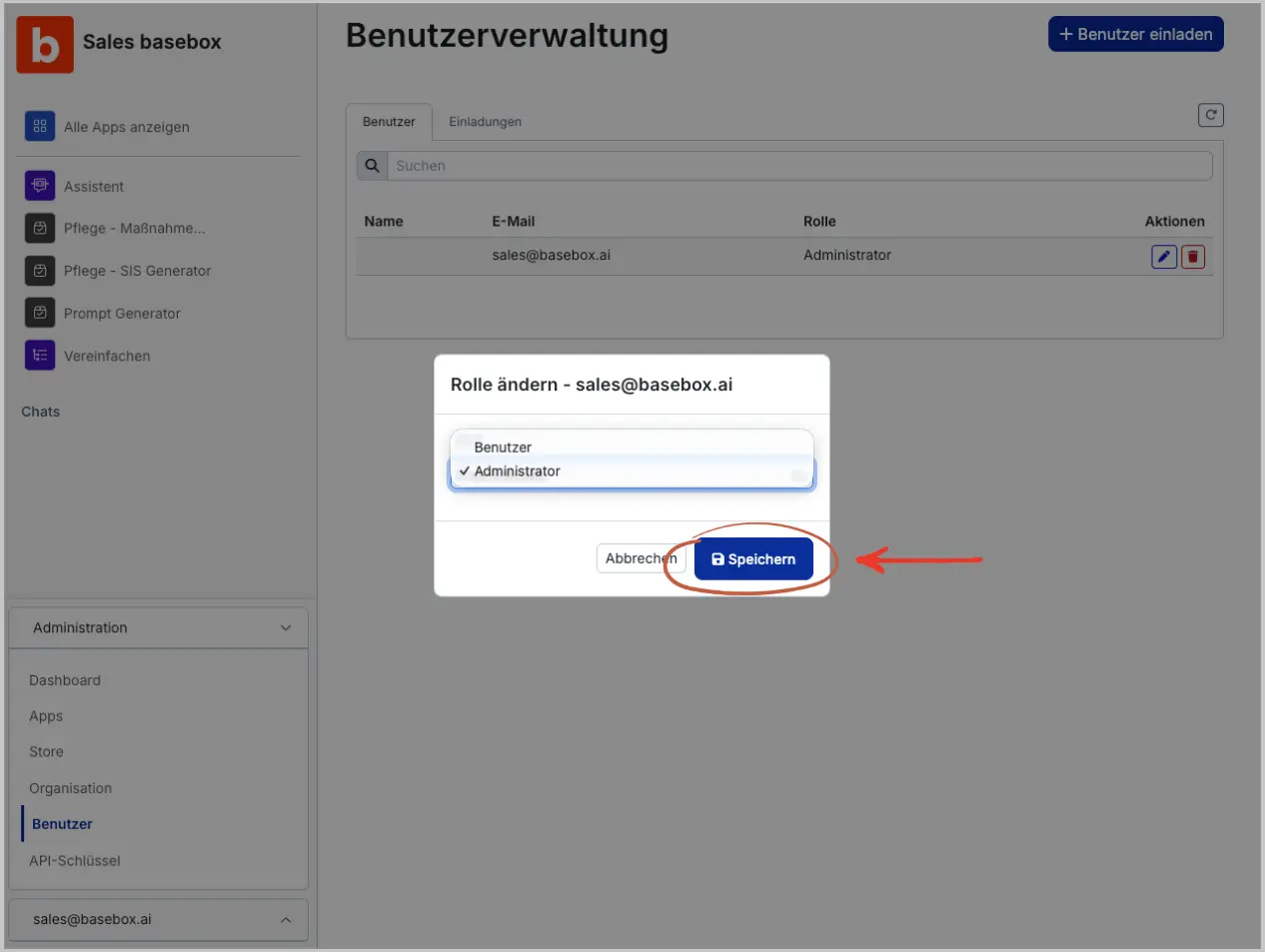
- Neue Rolle wählen – Wählen Sie „Administrator" oder „Nutzer"
- Speichern – Klicken Sie auf „Speichern"
Die Änderung wirkt sofort – der Benutzer erhält oder verliert die entsprechenden Berechtigungen umgehend, ohne sich neu anmelden zu müssen.
Rollen
In basebox gibt es zwei Rollen: Administrator und Nutzer. Jede Organisation braucht mindestens einen Administrator. Neue Benutzer sind Nutzer.
| Funktion | Administrator | Nutzer |
|---|---|---|
| KI-Chat | Ja | Ja |
| Apps nutzen, die für sie freigegeben sind | Ja | Ja |
| Eigene Apps erstellen und freigeben | Ja | Ja |
| Alle Apps der Organisation bearbeiten, freigeben und löschen | Ja | Nein |
| Bereich Administration (Dashboard, Apps, Konnektoren, Organisation, Benutzer, Gruppen, API-Schlüssel, Tagesmeldung, Audit Log) | Ja | Nein |
Nutzer sehen den Bereich Administration nicht. Was die Administrator-Rolle im Alltag bedeutet, beschreibt Rolle: Administrator.
Hinweise
Immer mindestens einen Administrator behalten
Ohne Administrator kann niemand mehr Benutzer verwalten oder Einstellungen ändern.
- Entfernen Sie nie den letzten Administrator.
- Bestimmen Sie vertrauenswürdige Teammitglieder als Co-Administratoren.
- Halten Sie fest, wer Administrator-Zugriff hat.
Hinweis
- Achten Sie auf das Lizenzlimit Ihrer Organisation. Sind keine Benutzerplätze frei, ist ein Upgrade nötig.
- Prüfen Sie regelmäßig, wer noch Zugriff hat, ob die Rollen noch stimmen und ob ehemalige Mitarbeitende entfernt wurden.
- Änderungen an Benutzern stehen im Audit Log.
Häufige Fragen
Kann ich einen Benutzer vorübergehend deaktivieren? Nein, Sie können Benutzer nur entfernen. Für vorübergehende Sperrungen wenden Sie sich an den Support.
Was passiert mit den Apps eines entfernten Benutzers? Die Apps bleiben in der Organisation erhalten und können von Administratoren verwaltet werden.
Kann ein Nutzer sich selbst zum Administrator machen? Nein, nur bestehende Administratoren können Rollen ändern.
Warum kommt die Einladungs-E-Mail nicht an? Prüfen Sie den Mailversand, siehe SMTP. Den Einladungslink können Sie im Tab Einladungen kopieren.
Nächster Schritt: Gruppen
Benötigen Sie Hilfe? Support kontaktieren