Licensed to be used in conjunction with basebox, only.
// chat ia
Personnalisation
En bref
Dans Personalization, vous indiquez une fois pour toutes qui vous êtes et comment l'assistant doit vous répondre. Cette section comprend trois champs : la formule d'adresse souhaitée, une courte description de votre travail et des instructions sur la manière de répondre. Le texte d'aide de l'interface le résume ainsi :
Erzählen Sie dem Assistenten von sich. Diese Angaben werden in allen Ihren Chats berücksichtigt.
(Parlez de vous à l'assistant. Ces informations sont prises en compte dans tous vos chats.)
Vous n'avez donc pas à répéter ces informations à chaque question : elles s'appliquent à toutes vos conversations.
À quoi cela sert-il ?
Comment l'assistant doit-il s'adresser à vous ?
Vous définissez ici le nom et la forme sous lesquels vous souhaitez être interpellé – par exemple par votre prénom, par votre nom précédé d'une civilité, ou en tutoiement.
Exemple : Max, Herr Müller, Du
Qu'est-ce qui décrit le mieux votre travail ?
Cette information donne à l'assistant votre contexte professionnel. Il peut ainsi adapter ses réponses à votre domaine et à votre quotidien, sans que vous ayez à l'expliquer à chaque fois.
Exemple : Ich bin Arzt in einer Klinik und arbeite täglich mit Patientenakten.
Instructions pour l'assistant
Vous ne décrivez pas ici ce que vous voulez savoir, mais comment l'assistant doit répondre : langue, longueur, ton, traitement des termes techniques. Le champ accepte jusqu'à 1000 caractères ; un compteur sous le champ affiche en continu le nombre de caractères utilisés, par exemple 151 / 1000.
Exemples d'instructions
Antworte immer auf Deutsch. Fasse dich kurz und vermeide Fachbegriffe.Erkläre Fachbegriffe zusätzlich in einfachen Worten.Antworte in Stichpunkten, nicht in Fließtext.Nenne bei Empfehlungen immer auch die Nachteile.Wenn du dir bei einer Angabe nicht sicher bist, weise ausdrücklich darauf hin, statt zu raten.
Des règles courtes et sans ambiguïté sont plus fiables que de longs textes. Pour plusieurs instructions, écrivez-les les unes sous les autres.
Vos instructions fonctionnent de manière similaire au prompt système que les administrateurs peuvent définir pour toute l'organisation – à la différence que c'est vous qui les fixez, pour vos propres conversations.
Où trouver ce réglage ?
Ouvrez votre profil – la page s'intitule Your Profile. La section Personalization se trouve entre le réglage de la langue et la section Security ; elle contient les trois champs, les uns sous les autres.
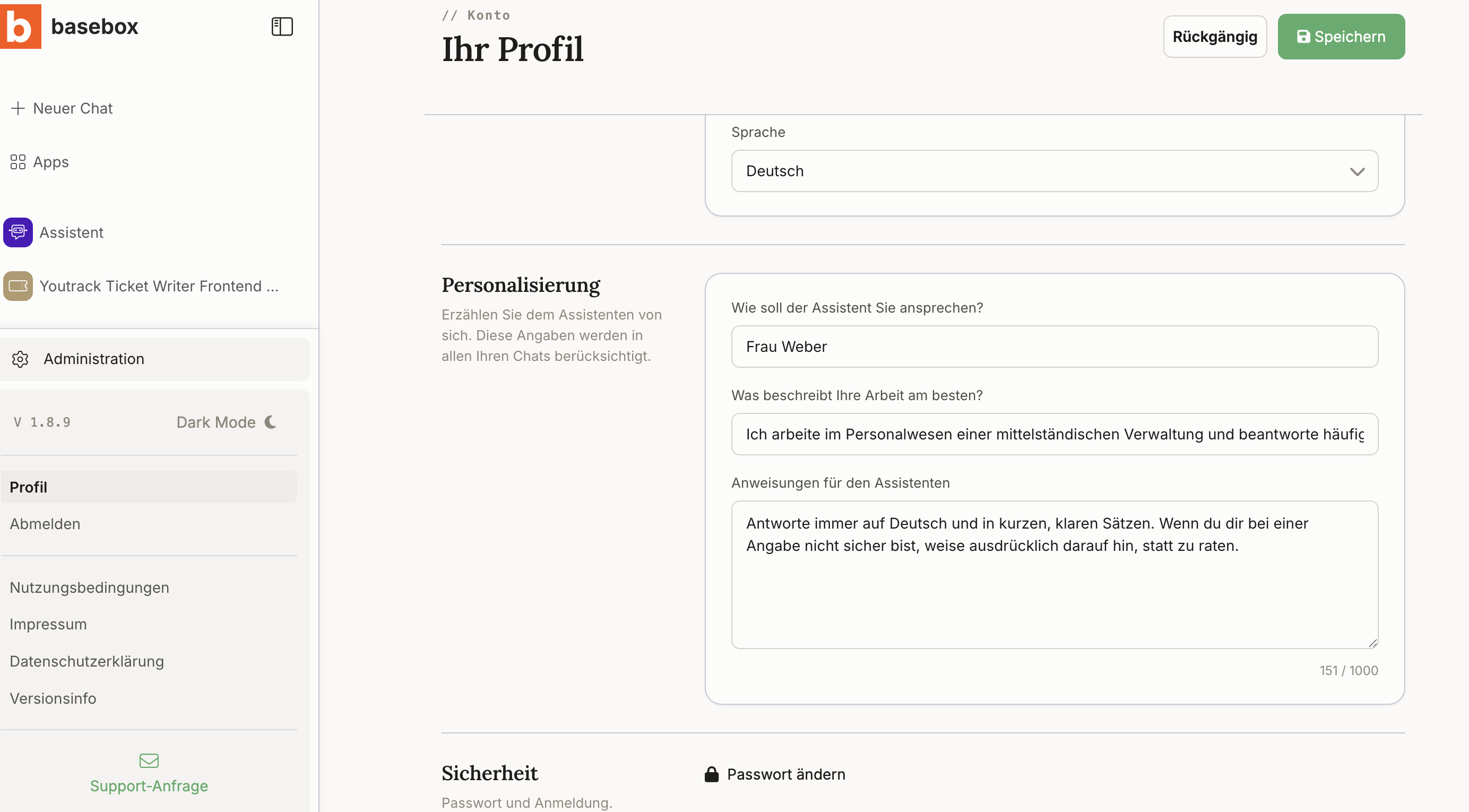
Étape par étape
- Ouvrez votre profil et faites défiler jusqu'à la section Personalization.
- Sous « What should the assistant call you? », saisissez la formule d'adresse souhaitée.
- Sous « What best describes your work? », décrivez brièvement votre contexte professionnel.
- Sous « Instructions for the assistant », formulez vos consignes sur la manière de répondre – jusqu'à 1000 caractères.
- Cliquez sur Save en haut à droite. Les informations s'appliquent à partir de la conversation suivante.
Undo vous permet d'abandonner les modifications que vous n'avez pas encore enregistrées.
Vous n'êtes pas obligé de remplir les trois champs. Chacun agit indépendamment ; les champs vides ne sont pas pris en compte. Pour retirer une information, videz le champ et enregistrez à nouveau.
Articulation avec les consignes de l'organisation
Les deux s'appliquent simultanément
Si votre organisation a défini un prompt système, celui-ci s'applique en plus de vos informations personnelles. Aucune des deux consignes ne remplace l'autre – l'assistant tient compte des deux.
Cela signifie : vous ne pouvez pas lever le cadre défini pour l'organisation, mais vous pouvez y ajouter vos propres préférences. Si les deux consignes se contredisent, adressez-vous à vos administrateurs.
Remarques
Remarque
- Les informations s'appliquent à toutes vos conversations, y compris aux nouveaux chats et aux apps.
- Elles prennent effet à partir de la conversation suivante – les chats en cours ne reprennent pas la modification de façon rétroactive.
- Vos informations ne s'appliquent qu'à vous et ne sont pas visibles par d'autres personnes.
- La limite de 1000 caractères concerne uniquement le champ « Instructions for the assistant », pas la formule d'adresse ni la description de votre travail.
- N'indiquez ici aucune information confidentielle qui ne devrait pas figurer dans chaque conversation – les champs sont pris en compte dans tous les chats.
Questions fréquentes
Dois-je remplir les trois champs ? Non. Chaque champ agit indépendamment ; les champs vides ne sont pas pris en compte.
Mes informations s'appliquent-elles à d'autres personnes ? Non, uniquement à vos propres conversations.
S'appliquent-elles aussi dans les apps ? Oui, elles agissent dans toutes vos conversations.
À quoi correspondent les 1000 caractères – la limite vaut-elle pour tout ? Uniquement pour « Instructions for the assistant ». Un compteur sous le champ indique combien de caractères vous avez déjà utilisés.
Que se passe-t-il si mon instruction contredit le prompt système de l'organisation ? Les deux consignes s'appliquent ensemble ; vous ne pouvez pas lever celle de l'organisation. En cas de contradiction, adressez-vous à vos administrateurs.
Les informations agissent-elles immédiatement dans le chat en cours ? Non, seulement à partir de la conversation suivante.
Comment supprimer une information ? Videz le champ et enregistrez – elle ne sera plus prise en compte.
Prochaine étape : Fenêtre de contexte
Besoin d'aide ? Contacter le support