Licensed to be used in conjunction with basebox, only.
// admin
Gruppen
Gruppen bündeln mehrere Benutzer, um Zugriffe und Freigaben gemeinsam zu steuern – etwa um Apps gezielt mit einem Team zu teilen.
Gruppen steuern, wer welche App sieht
Mit Gruppen vergeben Sie Berechtigungen nicht einzeln pro Person, sondern gebündelt: Eine App oder Freigabe für die Gruppe „Marketing" erreicht automatisch alle Mitglieder. Das vereinfacht die Verwaltung und hält Zugriffe konsistent.
Die Gruppen liegen unter Administration → Gruppen
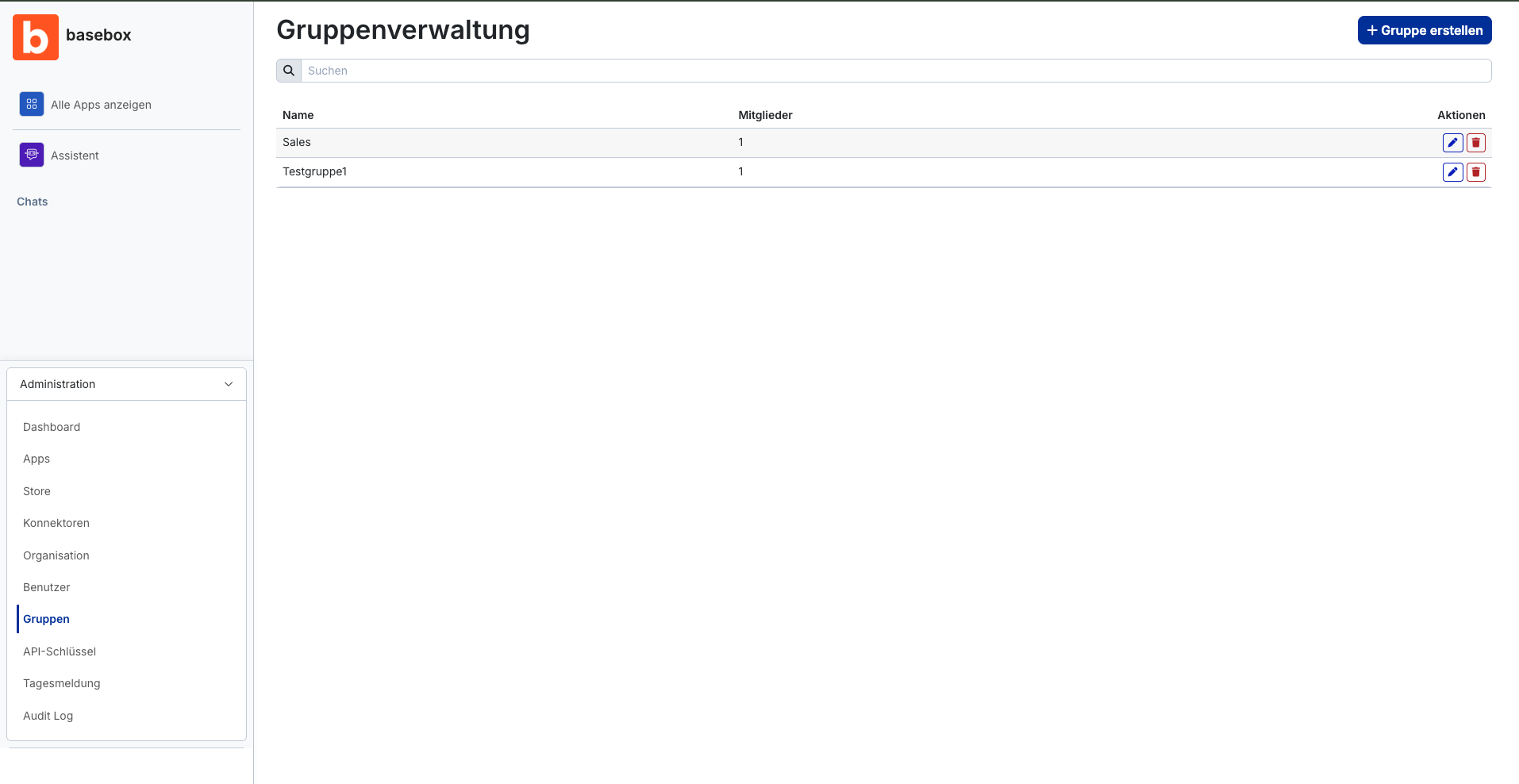
Öffnen Sie in der Seitenleiste Administration → Gruppen. Die Gruppenverwaltung zeigt:
- ein Suchfeld, um Gruppen zu finden
- eine Tabelle mit den Spalten Name, Mitglieder (Anzahl) und Aktionen
- pro Gruppe die Aktionen Bearbeiten (Stift-Symbol) und Löschen (Papierkorb-Symbol)
- oben rechts die Schaltfläche „+ Gruppe erstellen"
Gruppen anlegen und pflegen
Eine Gruppe erstellen
- Öffnen Sie Administration → Gruppen
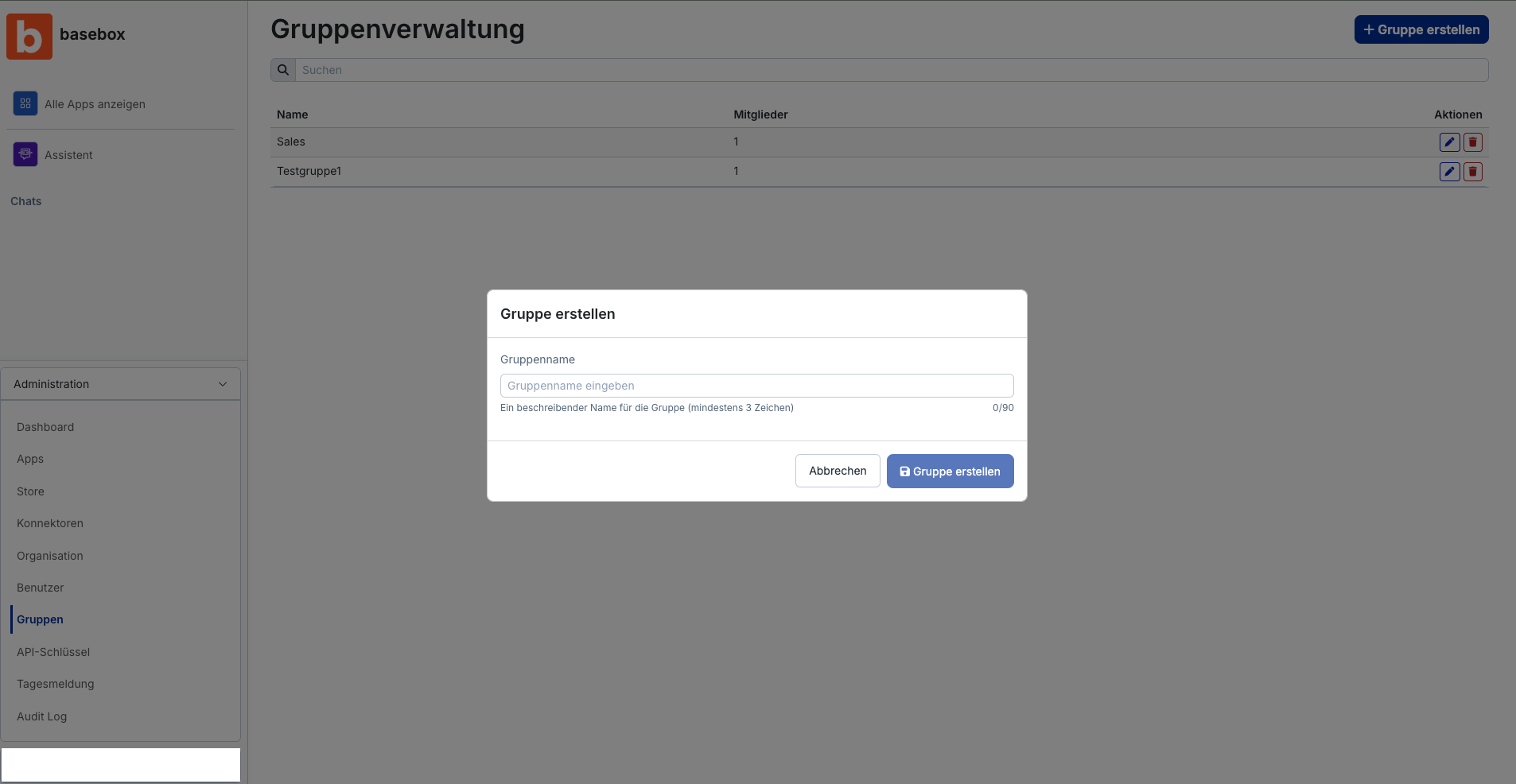
- Klicken Sie auf „Gruppe erstellen"
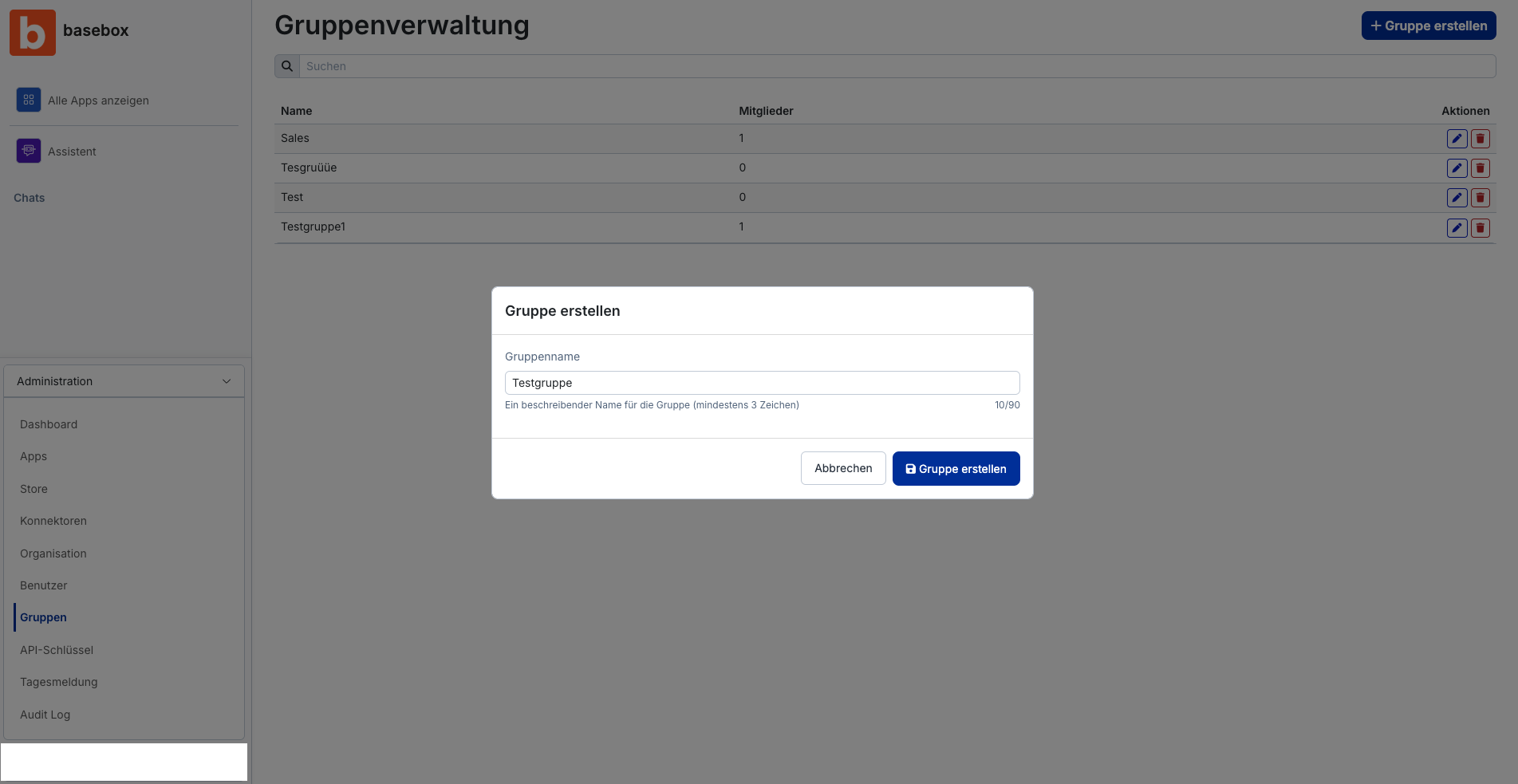
- Geben Sie einen Gruppennamen ein (mindestens 3, maximal 90 Zeichen)
- Klicken Sie auf „Gruppe erstellen"
Hinweis
- Der Gruppenname muss zwischen 3 und 90 Zeichen lang sein.
- Neu erstellte Gruppen werden am Ende der Liste angezeigt – wechseln Sie ggf. auf die letzte Seite der Übersicht.
Eine Gruppe bearbeiten und Mitglieder verwalten
- Wählen Sie in der Gruppenverwaltung die gewünschte Gruppe aus
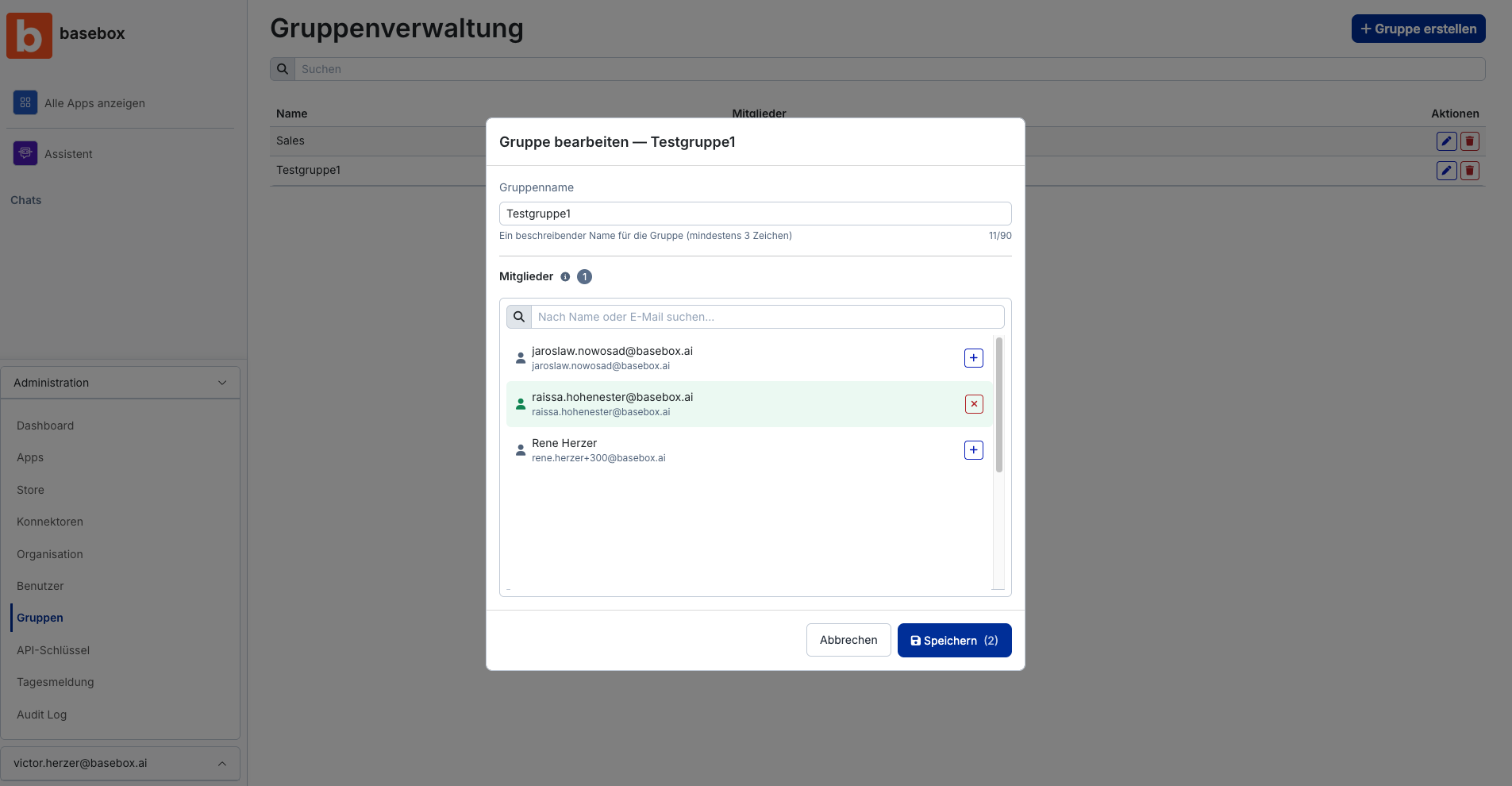
- Klicken Sie auf das Stift-Symbol (Bearbeiten)
- Hier können Sie den Gruppennamen ändern, Mitglieder hinzufügen und Mitglieder entfernen. Über das „i"-Symbol neben „Mitglieder" sehen Sie alle Mitglieder der Gruppe.
- Klicken Sie auf „Speichern"
Änderungen an Gruppen wirken sich direkt auf Zugriffe und Berechtigungen der Mitglieder aus.
Eine Gruppe löschen
- Klicken Sie in der Zeile der Gruppe auf das Papierkorb-Symbol
- Bestätigen Sie die Löschung
Häufige Fragen
Wozu brauche ich Gruppen? Um Apps und Freigaben gebündelt für mehrere Personen zu verwalten, statt jede Person einzeln zu berechtigen.
Wo sehe ich, wer in einer Gruppe ist? In der Gruppenverwaltung in der Spalte Mitglieder (Anzahl) und beim Bearbeiten über das „i"-Symbol neben „Mitglieder".
Was passiert beim Löschen einer Gruppe? Die Gruppe wird entfernt; die zugehörigen gebündelten Zugriffe entfallen für die Mitglieder. Die Benutzerkonten selbst bleiben bestehen.
Nächster Schritt: App-Freigabe
Benötigen Sie Hilfe? Support kontaktieren