Licensed to be used in conjunction with basebox, only.
// admin
Audit Log
Kurzbeschreibung
Das Audit Log protokolliert sicherheitsrelevante Vorgänge in Ihrer Organisation: Anmeldungen sowie Änderungen an Einstellungen und Daten, etwa an Benutzern, Gruppen und Tagesmeldungen. Jeder Eintrag hält fest, wer wann was getan hat und ob es erfolgreich war. Die Einträge lassen sich filtern und als CSV exportieren.
Wofür nutze ich das Audit Log
- Vorgänge zurückverfolgen (z. B. „Wer hat diese Gruppe gelöscht?“)
- fehlgeschlagene oder verdächtige Aktionen erkennen
- Nachweise für interne Revision, Datenschutzprüfung oder Zertifizierung als CSV exportieren
- Ereignisse an ein SIEM weitergeben, siehe SIEM
Wo finde ich das Audit Log
Öffnen Sie in der Seitenleiste Administration → Audit Log. Der Bereich ist nur für Administratoren zugänglich.
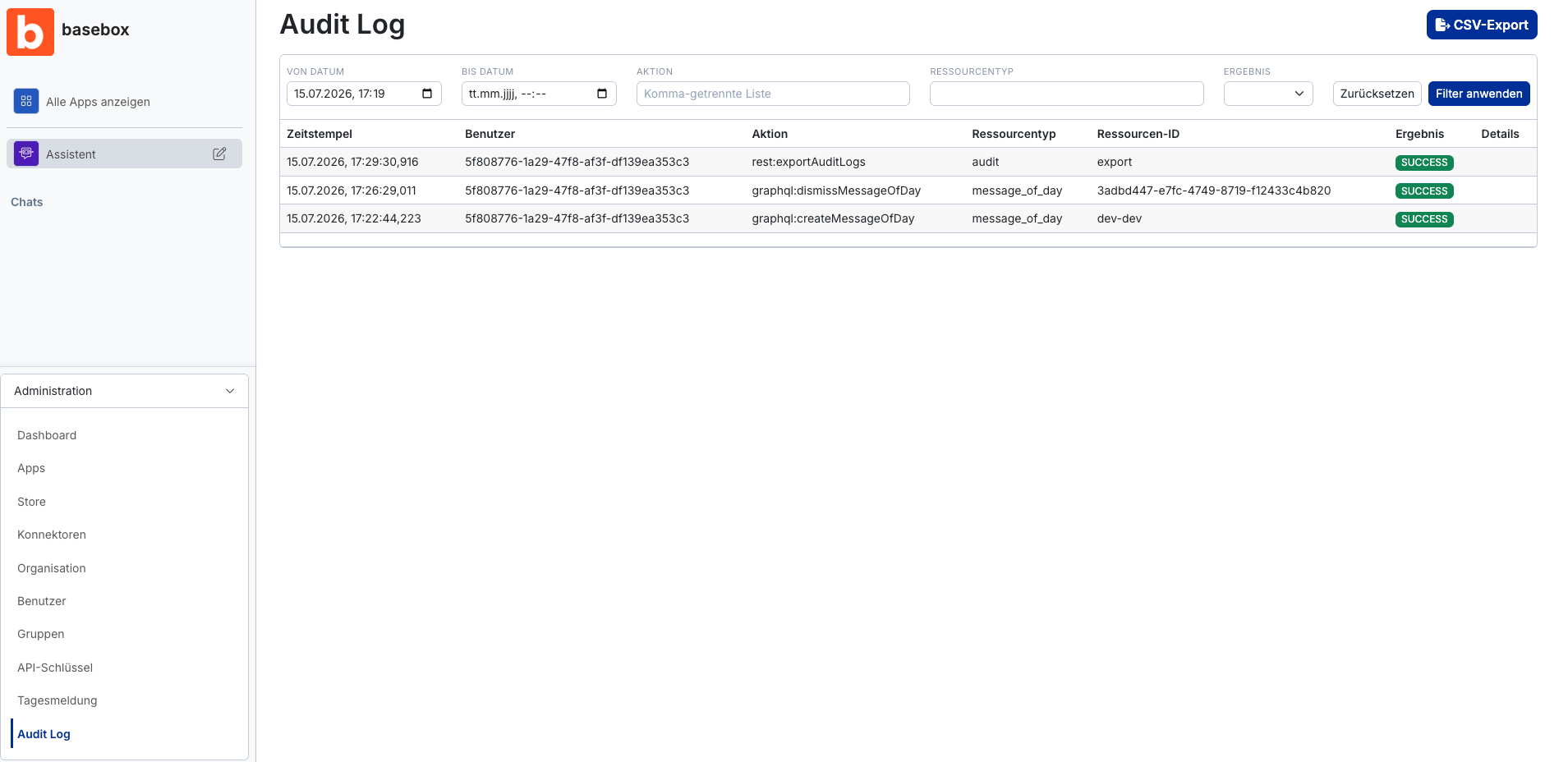
Jeder Eintrag in der Tabelle hat folgende Spalten:
| Spalte | Bedeutung |
|---|---|
| Zeitstempel | Datum und Uhrzeit der Aktion, auf die Millisekunde genau |
| Benutzer | Kennung des Benutzers, der die Aktion ausgelöst hat |
| Aktion | Die ausgeführte Aktion (siehe „Aktionen verstehen" unten) |
| Ressourcentyp | Art des betroffenen Objekts, z. B. user, group, message_of_day, app, audit |
| Ressourcen-ID | Kennung des konkret betroffenen Objekts |
| Ergebnis | SUCCESS (erfolgreich) oder FAILURE (fehlgeschlagen) |
| Details | Zusätzliche technische Informationen zur Aktion, sofern vorhanden |
Aktionen verstehen
Aktionsnamen folgen einem festen Schema aus Quelle und Vorgang:
user.login– Anmeldung eines Benutzersgraphql:createGroup/graphql:deleteGroup– Gruppe erstellt bzw. gelöschtgraphql:addUserToGroup/graphql:removeUserFromGroup– Benutzer einer Gruppe hinzugefügt bzw. entferntgraphql:editUser– Benutzer bearbeitetgraphql:createMessageOfDay/updateMessageOfDay/dismissMessageOfDay– Tagesmeldung erstellt, geändert oder ausgeblendetrest:exportAuditLogs– Audit Log als CSV exportiert
So erkennen Sie auf einen Blick, welche Art von Vorgang protokolliert wurde.
Audit Log Level und Aufbewahrung
Wie viel aufgezeichnet wird, legen Sie unter Administration → Organisation im Abschnitt Audit Log Level fest:
| Stufe | Was aufgezeichnet wird |
|---|---|
| Standard | Alle Anmeldungen sowie Änderungen an Einstellungen und Daten innerhalb der Organisation. Empfohlen für den normalen Betrieb. |
| Hoch | Zusätzlich die Chats der Nutzer. |
Chats liegen normalerweise nur lokal in der Browserdatenbank der Nutzer. Steht das Audit Log Level auf Hoch, werden Chats zusätzlich im Audit Log erfasst und liegen damit auch auf dem Server. Stimmen Sie diese Einstellung vorher mit Ihrer Datenschutzbeauftragten ab, siehe DSGVO.
Die Audit-Log-Aufbewahrung (Monate) (Spanne 3–36) steht im selben Abschnitt. Sie gilt für alle Organisationen auf dem Server, wird vom basebox-Betreiber verwaltet und ist für Sie nur zur Information sichtbar. Einträge, die älter sind als die Frist, lassen sich nicht mehr exportieren.
Websuche-Aufrufe werden ohne den Text der Anfrage festgehalten: Organisation, Nutzer, Werkzeug, Anbieter, Ergebnis und Zeitstempel.
Schritt für Schritt
Einträge filtern:
- Grenzen Sie den Zeitraum über Von Datum und Bis Datum ein.
- Optional: Tragen Sie unter Aktion eine oder mehrere Aktionen als kommagetrennte Liste ein (am zuverlässigsten mit den exakten Aktionsnamen aus der Spalte „Aktion“, z. B.
graphql:deleteGroup). - Optional: Schränken Sie über Ressourcentyp auf einen Objekttyp ein (z. B.
group). - Über Ergebnis filtern Sie nach SUCCESS oder FAILURE.
- Klicken Sie auf Filter anwenden. Zurücksetzen verwirft alle Filter.

Als CSV exportieren
- Setzen Sie zuerst die gewünschten Filter und klicken Sie auf Filter anwenden. Der Export folgt der aktuellen Ansicht.
- Klicken Sie oben rechts auf CSV-Export.
- Die Datei wird lokal auf Ihrem Gerät gespeichert und lässt sich z. B. in Excel auswerten.
Die CSV enthält je Eintrag Zeitstempel, Benutzerkennung, Aktion, Ressourcentyp, Ressourcen-ID, Ergebnis und Details; Audit-Ereignisse außerdem die Client-Adresse. Steht das Audit Log Level auf Hoch, enthält sie auch Chat-Inhalte. Der Export selbst wird als Aktion rest:exportAuditLogs festgehalten, Sie sehen also später, wer wann exportiert hat.
Andere Exporte: Verbrauch und Kosten je App zeigt das Dashboard. Chats sichern Nutzer selbst, siehe Chat-Backup erstellen.
Hinweise
Exporte sind personenbezogene Daten
Eine Audit-CSV enthält Benutzerkennungen, Zeitstempel, Client-Adressen und – bei Audit Log Level Hoch – Chat-Inhalte. Legen Sie sie verschlüsselt ab, begrenzen Sie den Zugriff und löschen Sie sie nach Zweckerfüllung.
Hinweis
- Die Ansicht unterstützt seitenweise Navigation, Filtern und CSV-Export.
- Filter greifen erst nach einem Klick auf Filter anwenden.
- Ohne Filter exportieren Sie die gesamte Ansicht. Grenzen Sie den Zeitraum ein, um handhabbare Dateien zu erhalten.
- Brauchen Sie Nachweise über die Aufbewahrungsfrist hinaus, exportieren Sie regelmäßig.
- Nur Administratoren sehen das Audit Log und können exportieren.
- Werden Chats aufgezeichnet, sehen die Nutzer einen Hinweis im Chat.
Häufige Fragen
Was wird protokolliert? Bei Standard alle Anmeldungen sowie Änderungen an Einstellungen und Daten der Organisation, jeweils mit Zeitstempel, auslösendem Benutzer, Ergebnis und betroffener Ressource. Bei Hoch zusätzlich die Chats.
Werden Chats standardmäßig aufgezeichnet? Nein. Chats liegen nur in der Browserdatenbank der Nutzer, solange das Audit Log Level nicht auf Hoch steht.
Kann ich die Aufbewahrungsdauer ändern? Nein. Sie wird vom basebox-Betreiber für alle Organisationen auf dem Server verwaltet.
Wie finde ich nur fehlgeschlagene Aktionen? Setzen Sie den Filter Ergebnis auf FAILURE und klicken Sie auf Filter anwenden.
Kann ich das Audit Log automatisch exportieren? Die Oberfläche bietet den manuellen CSV-Export. Für eine laufende Weiterleitung siehe SIEM.
Kann ich einzelne Chats meiner Nutzer exportieren? Nur über den CSV-Export bei Audit Log Level Hoch. Ansonsten haben Administratoren keinen Zugriff auf die Unterhaltungen anderer; Nutzer sichern ihre Chats selbst.
Mehr zum Hintergrund: Audit & Logging.
Nächster Schritt: Sicherheit: Audit & Logging · DSGVO
Benötigen Sie Hilfe? Support kontaktieren