Licensed to be used in conjunction with basebox, only.
// admin
App-Freigabe
Kurzbeschreibung
Die App-Freigabe bestimmt, wer eine App nutzen und bearbeiten darf: nur die Person, die sie erstellt hat, ausgewählte Benutzer und Gruppen oder die ganze Organisation. Als Administrator können Sie die Freigabe jeder App der Organisation ändern.
Wofür nutze ich die App-Freigabe
- eine Abteilungs-App nur dem zuständigen Team zugänglich machen,
- eine App für alle in der Organisation bereitstellen,
- festlegen, wer eine App pflegen darf (WRITE) und wer sie nur nutzt (READ),
- Apps mit sensibler Wissensbasis auf einen kleinen Kreis beschränken.
Freigeben können die Person, die die App erstellt hat (für ihre eigenen Apps), und Administratoren (für alle Apps).
Wo finde ich die App-Freigabe
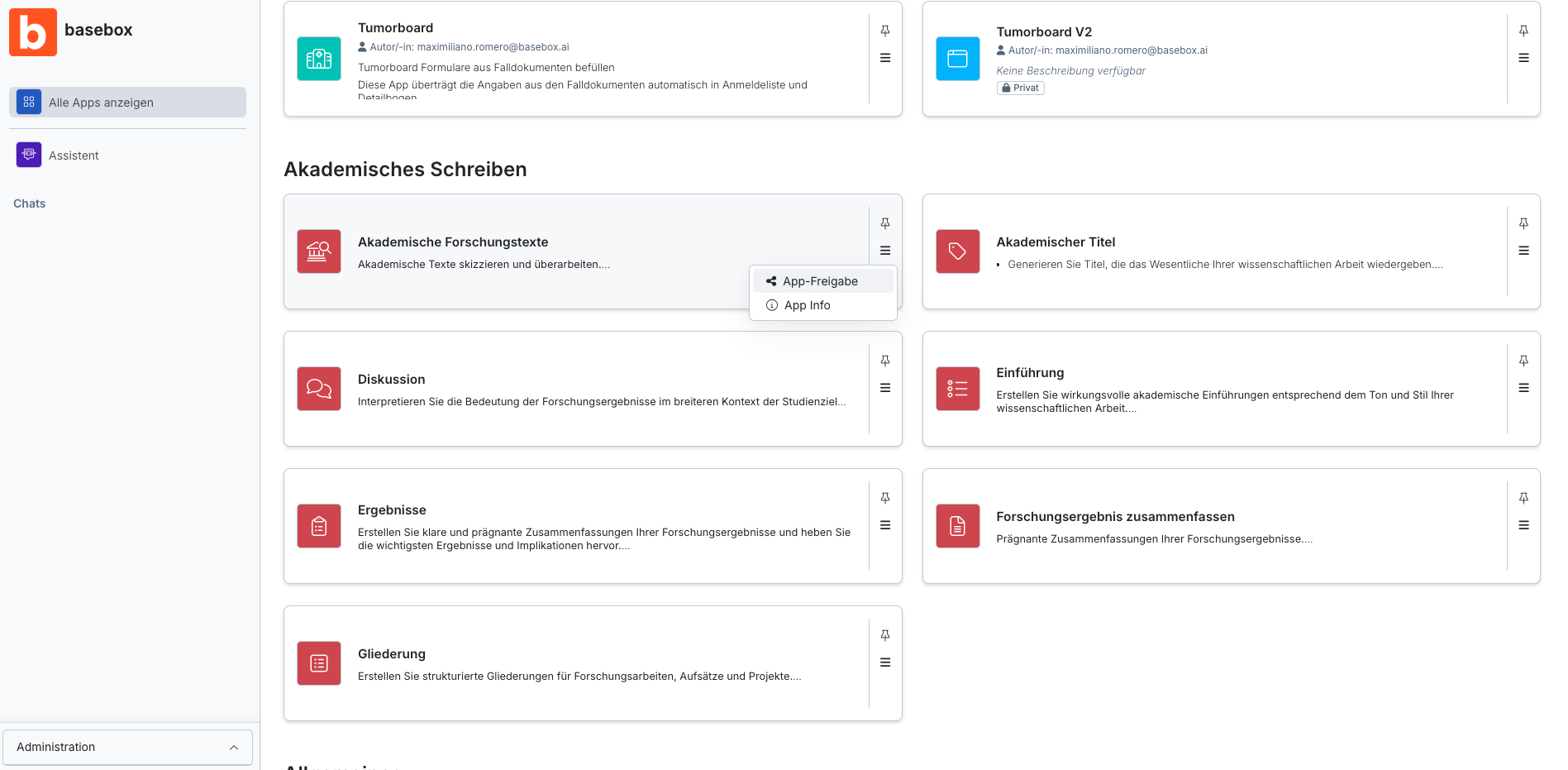
Als Administrator: Administration → Apps → ⋮ → App-Freigabe. Dort erreichen Sie jede App der Organisation, auch Apps anderer Ersteller und die mitgelieferten Apps.
Als Ersteller einer App (auch ohne Administrator-Rolle): Alle Apps → ⋮ → App-Freigabe bei der eigenen App.
Schritt für Schritt
- Öffnen Sie Administration → Apps, klicken Sie bei der App auf ⋮ und wählen Sie App-Freigabe.
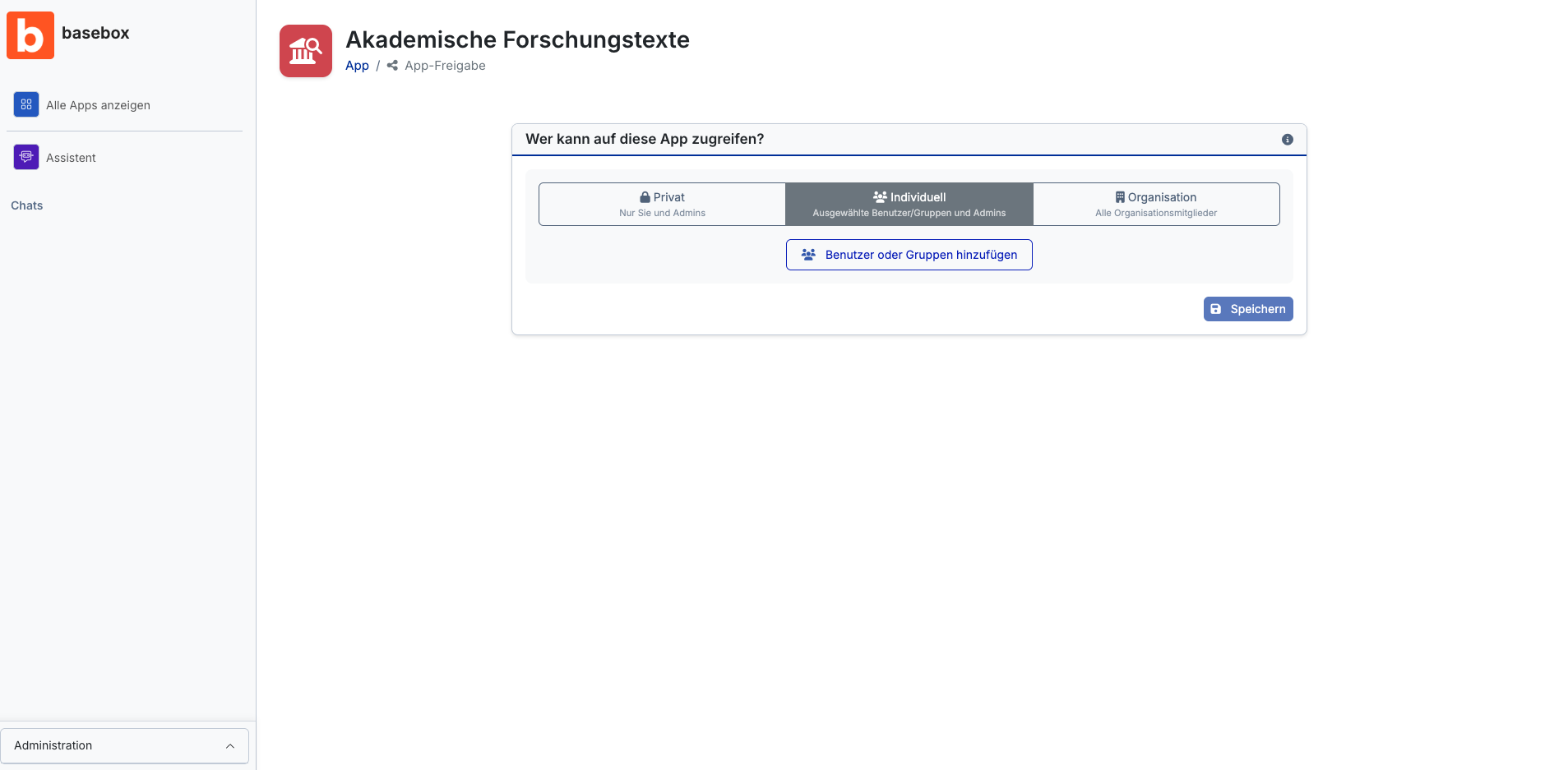
- Wählen Sie den Freigabebereich:
- Privat – nur die Person, die die App erstellt hat (und Administratoren). Für Entwürfe, Tests und vertrauliche Inhalte. Jede neue App ist zunächst privat.
- Bestimmte Benutzer/Gruppen – nur ausgewählte Personen und Gruppen. Für Team- und Abteilungs-Apps.
- Organisation – alle Nutzer der Organisation, auch Personen, die später hinzukommen. Siehe Apps veröffentlichen.
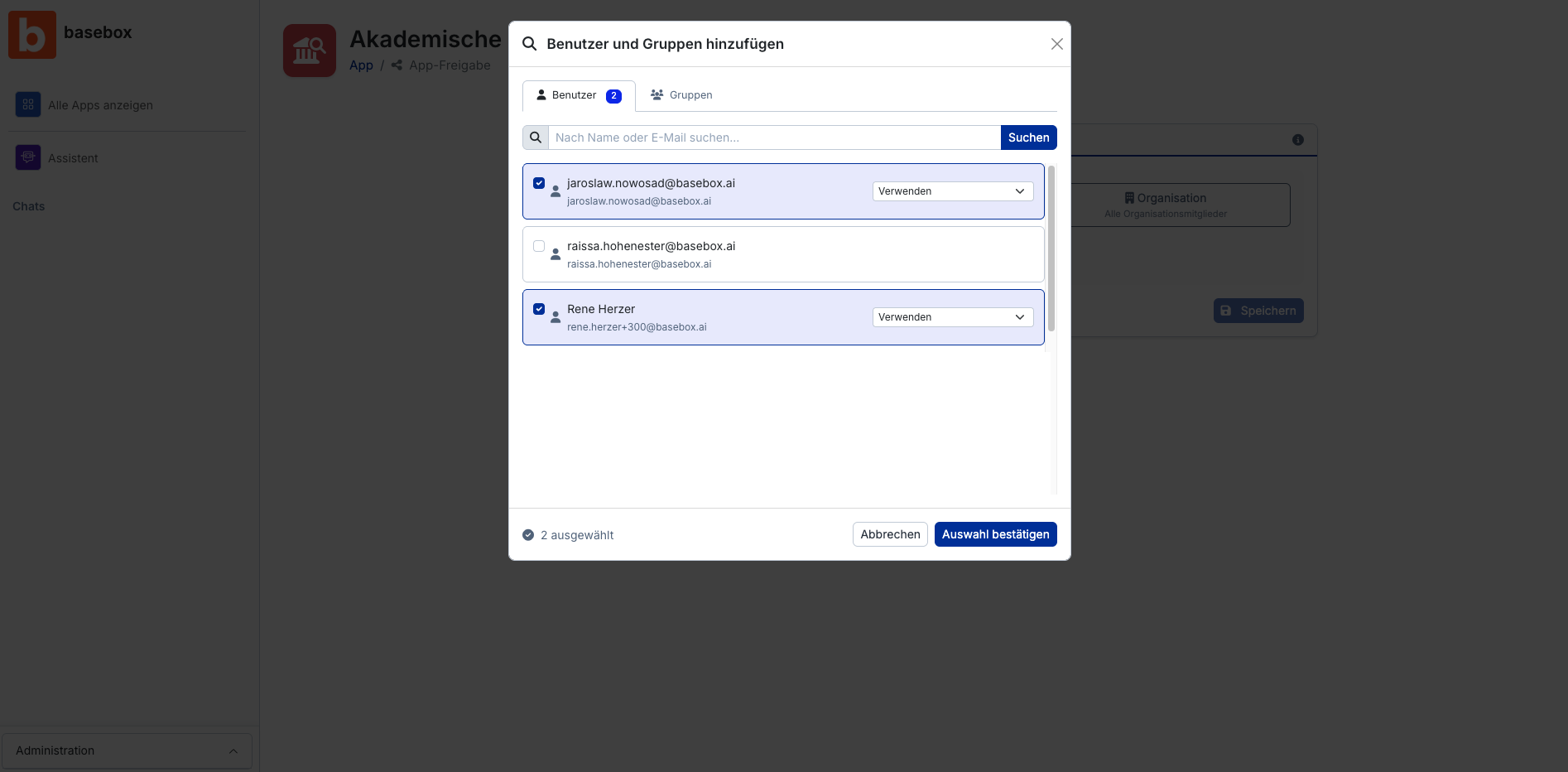
- Bei Bestimmte Benutzer/Gruppen: Klicken Sie auf „Benutzer oder Gruppen hinzufügen“, suchen Sie nach Name oder E-Mail bzw. Gruppenname, markieren Sie die Einträge und legen Sie die Berechtigung fest:
- READ – App öffnen und nutzen, Fragen stellen.
- WRITE – zusätzlich Beschreibung, Dokumente und App-Einstellungen ändern.
- Klicken Sie auf „Auswahl bestätigen“ und dann auf „Speichern“.
Die Änderung wirkt sofort. Nutzer finden freigegebene Apps unter Alle Apps.
Hinweise
Hinweis
- WRITE erlaubt nicht, Freigaben zu ändern oder die App zu löschen. Das dürfen nur die Person, die die App erstellt hat, und Administratoren.
- Gruppen statt Einzelpersonen: Wer einer Gruppe beitritt, erhält automatisch Zugriff; wer sie verlässt, verliert ihn. Gruppen legen Sie unter Gruppen an.
- Wer die App nutzen darf, sieht alle Dokumente ihrer Wissensbasis. Prüfen Sie die Wissensbasis, bevor Sie breit freigeben, siehe Wissensbasen.
- Freigaben lassen sich nicht zeitlich begrenzen und nicht für einzelne Gruppen ausschließen.
- Administratoren haben immer Vollzugriff auf alle Apps.
Tipp
Geben Sie zunächst eng frei (READ, wenige Gruppen) und erweitern Sie bei Bedarf. Zugriff zu gewähren ist einfacher, als ihn wieder zu entziehen.
Häufige Fragen
Kann ich Freigaben nachträglich ändern? Ja, jederzeit. Die Änderung wirkt sofort.
Was passiert, wenn ich eine App von „Privat“ auf „Organisation“ umstelle? Alle Nutzer der Organisation erhalten sofort Zugriff und sehen die App unter Alle Apps.
Können WRITE-Berechtigte die App löschen? Nein. Löschen können nur die Person, die die App erstellt hat, und Administratoren.
Sehen andere meine privaten Apps? Nein, private Apps sehen nur Sie und Administratoren.
Kann ich Freigaben zeitlich begrenzen? Nein. Freigaben bleiben aktiv, bis Sie sie ändern.
Nächster Schritt: Apps veröffentlichen · Wissensbasen
Benötigen Sie Hilfe? Support kontaktieren