Licensed to be used in conjunction with basebox, only.
// integration
So erstellen Sie ein YouTrack-Token
Gilt für
Produkt: Cloud · Server · Zielgruppe: Nutzer
Um den YouTrack-Konnektor in basebox zu nutzen, brauchen Sie ein permanentes Token aus Ihrem YouTrack-Konto. Diese Seite führt Sie in drei einfachen Schritten hindurch.
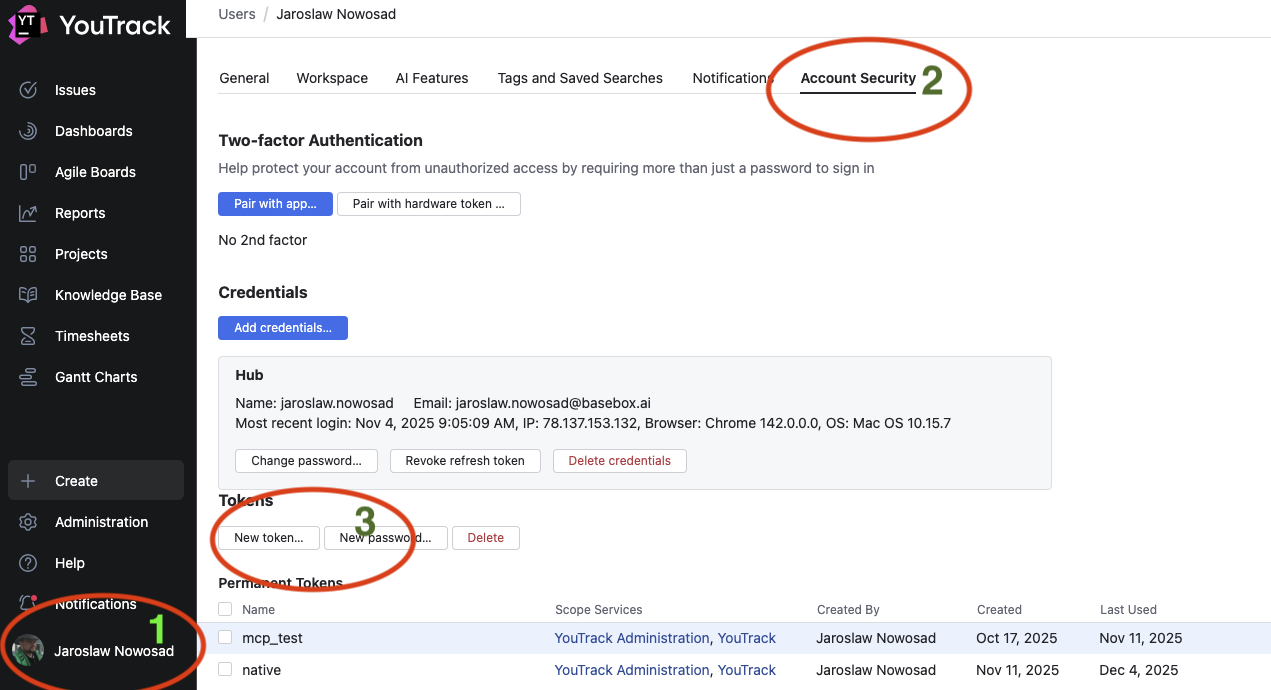
Drei Schritte
- Profil öffnen. Klicken Sie in YouTrack oben rechts auf Ihr Profilbild und wählen Sie Profile.
- Account Security öffnen. Wechseln Sie auf der Profilseite zum Tab Account Security.
- Neues Token erstellen. Klicken Sie auf New token…, geben Sie dem Token einen Namen (zum Beispiel
basebox), wählen Sie die Scopes, auf die basebox zugreifen soll, und klicken Sie auf Create.
Kopieren Sie das Token sofort – YouTrack zeigt es nicht erneut an.
Das Token in basebox verwenden
- Öffnen Sie in basebox den YouTrack-Konnektor. Wo Sie ihn finden, steht unter Konnektoren.
- Fügen Sie das Token ein.
- Klicken Sie auf Verbindung testen, um die Funktion zu prüfen.
Den Konnektor selbst richtet Ihr Administrator ein; Ihr Token gilt nur für Sie.
Scopes wählen
Gewähren Sie den kleinsten Satz von Scopes, der zu Ihrem Anwendungsfall passt:
- Nur-Lese-Assistent (empfohlener Ausgangspunkt):
YouTrack: Read Issue,YouTrack: Read Project. - Assistent, der kommentieren / aktualisieren darf: zusätzlich nach Bedarf
YouTrack: Update Issue,YouTrack: Create Issue,YouTrack: Update Issue Private Fields.
Sie können später jederzeit ein zweites Token mit weiteren Scopes erstellen und das in basebox hinterlegte ersetzen.
Ein Token widerrufen
Wurde ein Token kompromittiert oder wird es nicht mehr benötigt, widerrufen Sie es auf derselben Seite Account Security – suchen Sie das Token in der Liste und löschen Sie es. basebox verliert den Zugriff sofort mit der nächsten Anfrage.