Licensed to be used in conjunction with basebox, only.
// admin
Organisation
Unter Administration → Organisation liegen alle Einstellungen Ihrer basebox-Organisation auf einer Seite: Stammdaten und Logo, Darstellung, Support-Adresse, Vorgaben für den Assistenten, Standardmodell, Limits, Protokollierung, Zwei-Faktor-Authentifizierung und das Löschen der Organisation. Diese Seite beschreibt die Abschnitte in der Reihenfolge, in der sie in der Oberfläche stehen.
Die Einstellungen gelten für alle Personen der Organisation
Hier legen Sie fest, wie basebox für alle Personen Ihrer Organisation aussieht und sich verhält: welcher Name und welches Logo erscheinen, welche Vorgaben in jedem Chat gelten, welches Modell standardmäßig antwortet, wie viel hochgeladen werden darf, was protokolliert wird und ob ein zweiter Faktor bei der Anmeldung Pflicht ist.
Änderungen werden erst mit Speichern übernommen
Öffnen Sie in der Seitenleiste Administration → Organisation. Die Seite ist nur für Administratoren sichtbar.
Oben auf der Seite stehen Rückgängig und Speichern. Änderungen in allen Abschnitten werden erst mit Speichern übernommen; Rückgängig verwirft sie. Verlassen Sie die Seite mit ungespeicherten Änderungen, warnt basebox. Ein-/Aus-Optionen sind als Schalter ausgeführt.
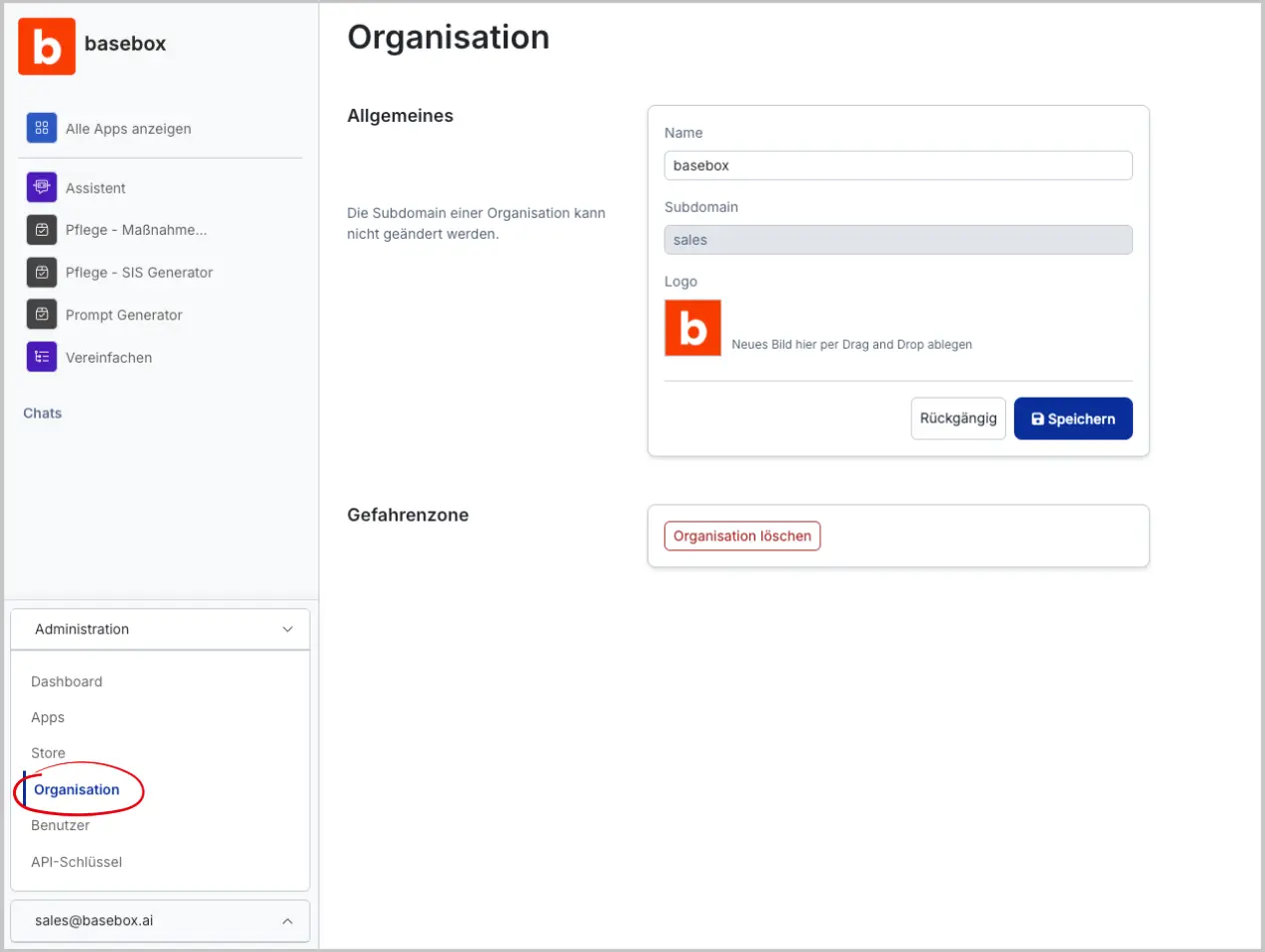
Allgemeines
Name, Subdomain und Logo Ihrer Organisation.
- Ändern Sie im Feld Name den Namen Ihrer Organisation (maximal 62 Zeichen).
- Laden Sie unter Logo ein Bild per Drag & Drop hoch oder klicken Sie auf Durchsuchen. Erlaubt sind JPG, PNG oder WebP bis 1 MB, empfohlen quadratisch (1:1) mit mindestens 174 × 174 Pixeln.
- Klicken Sie oben auf Speichern.
Die Subdomain ist fest vergeben und lässt sich nicht ändern.
Eine Sprache für die ganze Organisation stellen Sie hier nicht ein: Jede Person wählt die Sprache der Oberfläche (Deutsch oder Englisch) in ihrem eigenen Profil.
Darstellung
Die Hauptfarbe färbt Buttons und Hervorhebungen in der Oberfläche Ihrer Organisation. Wählen Sie eine der angebotenen Farben oder legen Sie über Individuelle Farbe einen eigenen Farbwert fest. Zurücksetzen stellt die Standardfarbe wieder her.
Support
Im Feld Support-E-Mail-Adresse tragen Sie die Adresse ein, an die sich Ihre Nutzer bei Fragen wenden sollen, etwa Ihren internen IT-Support. Bleibt das Feld leer, zeigt basebox den Standard-Support-Link.
System-Prompt
Der System-Prompt enthält Vorgaben, die für alle Chats Ihrer Organisation gelten, etwa Haus-Stil, Antwortsprache oder Themen, die der Assistent ablehnen soll. Ein leeres Feld bedeutet: Es gilt das Standardverhalten. Der System-Prompt ist eine Vorgabe an das Sprachmodell, keine technische Sperre. Details und Beispiele: System-Prompt.
Gesperrte Wörter
Tragen Sie Wörter oder Wendungen ein, die in Ihrer Organisation nicht verwendet werden dürfen, ein Wort bzw. eine Wendung pro Zeile. Kommt ein Eintrag in einer Frage oder in einer Antwort vor, blockiert basebox den Inhalt.
Anders als der System-Prompt wird diese Liste erzwungen und nicht erbeten: Sie hängt nicht davon ab, ob das Sprachmodell eine Anweisung befolgt.
Begrüßungsnachricht
Die Begrüßungsnachricht sehen neue Nutzer beim ersten Anmelden, bis sie ihre erste Eingabe senden. Sie pflegen je eine Fassung auf Englisch und Deutsch; angezeigt wird die Fassung in der Sprache der Person. Bleibt ein Feld leer, erscheint die eingebaute Standard-Begrüßung.
Geeignet sind etwa der Name der Organisation, Hinweise zur Nutzung oder interne Ansprechpartner. Für zeitlich begrenzte Mitteilungen (Wartung, Neuerungen) nutzen Sie die Tagesmeldung.
Standardmodell
Im Feld Chat-Modell wählen Sie, welches KI-Modell in Ihrer Organisation antwortet, sofern eine App kein eigenes Modell festlegt. Mit basebox-Standard verwenden folgen Sie dem Standard der Installation; bei jedem Modell steht die Region, in der es Anfragen verarbeitet. Ein Wechsel wirkt ab der nächsten Antwort. Details: Standardmodell.
Quellentreue
Antworten aus einer Wissensbasis zeigen an jeder Quelle, wie genau die gefundene Textstelle zur Frage passt: Niedrig, Mittel oder Hoch. Hier legen Sie die Grenzwerte fest:
| Feld | Standard |
|---|---|
| Ab dieser Übereinstimmung: Hoch | 80 % |
| Ab dieser Übereinstimmung: Mittel | 60 % |
Darunter gilt die Stufe Niedrig. Mit der Option Genauen Prozentwert anzeigen sehen Nutzer zusätzlich den Prozentwert.
Die Quellentreue misst, wie genau eine Textstelle zur Frage passt, nicht, ob die Antwort richtig ist.
Limits
Im Abschnitt Limits legen Sie Obergrenzen je Organisation fest. Solange ein Feld den Standardwert enthält, gilt keine eigene Einstellung; ein geleertes Feld stellt den Standard wieder her.
| Feld | Standard | Gilt für |
|---|---|---|
| Maximale Dateigröße für den Wissensspeicher | 100 MB | jede hochgeladene Datei |
| Maximale Anzahl an Dateien pro App | 100 | jede App einzeln |
| Maximale Dateigröße für Audiodateien | 200 MB | jede hochgeladene Audiodatei |
| Maximale Anzahl an Apps | 1000 | die gesamte Organisation |
Der Upload-Bereich einer App zeigt Nutzern die geltenden Werte. Die Limits wirken nur bis zum Upload-Limit des Servers; schlagen Uploads trotz passender Einstellung fehl, ist vermutlich dieses erreicht.
Unabhängig davon gelten im Chat 10 MB pro Datei. Zu große Dateien erzeugen eine Meldung mit dem geltenden Limit.
Ein Nutzungslimit (Verbrauch) stellen Sie hier nicht ein. Den Verbrauch im Verhältnis dazu zeigt der Ring Gesamtverbrauch im Dashboard.
Audit Log Level
Legt fest, wie viel das Audit Log aufzeichnet:
- Standard – protokolliert alle Anmeldungen sowie Änderungen an Einstellungen und Daten innerhalb der Organisation. Empfohlen für den normalen Betrieb.
- Hoch – zeichnet zusätzlich die Chats auf. Chats liegen sonst nur lokal in der Browserdatenbank der Nutzer; mit „Hoch“ liegen sie dann auch auf dem Server.
Darunter stellen Sie die Audit-Log-Aufbewahrung (Monate) ein: Standard sind 6 Monate, möglich sind 3 bis 36 Monate. Details: Audit Log.
Zwei-Faktor-Authentifizierung
Mit dem Schalter Zwei-Faktor-Authentifizierung verlangen Sie von allen Nutzern dieser Organisation, beim Anmelden einen zweiten Faktor einzurichten und zu verwenden. Ist der Schalter aus, sind Nutzer dazu nicht verpflichtet. Details: Zwei-Faktor-Authentifizierung.
Gefahrenzone
Organisation löschen entfernt alle Apps, Chats und Mitglieder der Organisation dauerhaft.
Nicht umkehrbar
Das Löschen der Organisation lässt sich nicht rückgängig machen. Sichern Sie vorher, was Sie behalten müssen, etwa einen Export des Audit Logs.
Alle Einstellungen gelten je Organisation
Hinweis
- Alle Einstellungen dieser Seite gelten je Organisation. Betreiben mehrere Organisationen eine gemeinsame Installation, verwaltet jeder Administrator nur seine eigene.
- Änderungen an Einstellungen werden im Audit Log festgehalten.
- Den Mailversand (SMTP) für Einladungen richten Sie nicht auf dieser Seite ein, siehe SMTP.
- Die Anmeldung über LDAP oder SSO richtet derzeit basebox bzw. der Platform Operator ein, siehe Anmeldung (LDAP / SSO).
Häufige Fragen
Kann ich die Subdomain nachträglich ändern? Nein, die Subdomain ist fest vergeben.
Wo stelle ich die Sprache für alle um? Gar nicht. Jede Person wählt ihre Sprache im eigenen Profil.
Kann ich die Begrüßung je Gruppe unterschiedlich gestalten? Nein, sie gilt für die Organisation. Für zielgruppenspezifische Hinweise eignen sich Apps mit eigener Beschreibung.
Was ist der Unterschied zwischen System-Prompt und gesperrten Wörtern? Der System-Prompt ist eine Anweisung an das Sprachmodell, die in der Regel befolgt wird. Gesperrte Wörter blockiert basebox unabhängig vom Modell.
Was passiert, wenn ich die Organisation lösche? Alle Apps, Chats und Mitglieder werden dauerhaft entfernt. Das lässt sich nicht rückgängig machen.
Nächster Schritt: Standardmodell · Zwei-Faktor-Authentifizierung
Benötigen Sie Hilfe? Support kontaktieren